Messaggi di errore

TWS 2103 o 2105: un data farm si è disconnesso

Risposta rapida

Verifichi quale servizio dati si è disconnesso e se l’interruzione persiste. Un servizio di dati live e un servizio di dati storici hanno ruoli diversi. Controlli le quotazioni o le richieste di grafico interessate prima di decidere che l’intera sessione di trading non è disponibile.

Indicazioni didattiche sul software. Il trading comporta rischi. Legga le avvertenze finanziarie e informative.

Passo dopo passo

  1. 1 Annotare il codice del messaggio, il nome del servizio e l’ora dal log.
  2. 2 Verificare se segue il messaggio corrispondente di connessione OK.
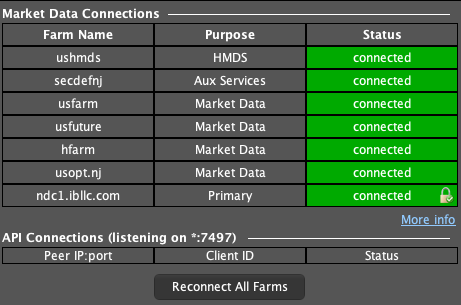
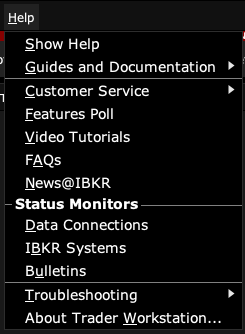
  3. 3 Aprire Help → Data Connections e leggere Purpose e Status di ogni farm. Confrontare gli aggiornamenti delle quotazioni live con il caricamento dei grafici storici per capire che cosa è interessato.
  4. 4 Controllare lo stato del sistema IBKR e la rete se il problema persiste.
  5. 5 Dopo il ripristino, confermare che i dati interessati siano aggiornati prima di usarli in una nuova decisione.

Un esempio pratico

Supponga che le nuove barre del grafico non si carichino, ma la watchlist continui a cambiare. Legga quale servizio dati indica l’avviso. Un problema dello storico del grafico può essere più limitato di un’interruzione completa del broker. Annoti l’ora, provi una richiesta di grafico nota e attenda il messaggio di ripristino. Controlli gli ordini separatamente. Un grafico mancante non dimostra che un ordine non sia arrivato al broker.

Scenario illustrativo, non la registrazione di un’operazione effettuata durante questa revisione.

Riferimento della schermata

Market Data Connections di TWS con scopo e stato dei farm, più le colonne dei client API
I servizi osservati sono connessi e l’elenco dei client API è vuoto. Usare questo pannello per leggere lo stato corrente; non riproduce una disconnessione né dimostra che un handshake dell’app sia stato completato. Catturato in modalità paper di TWS il 3 ottobre 2026. Aprire l’immagine per vederla a dimensione intera.
Menu Help di TWS con i comandi Data Connections, Troubleshooting e About
Usare Help per trovare lo stato della connessione, la diagnostica e la versione di TWS installata. Catturato in modalità paper di TWS il 3 ottobre 2026. Aprire l’immagine per vederla a dimensione intera.
Come confermare il risultato La richiesta interessata dovrebbe funzionare di nuovo e i timestamp dovrebbero avanzare come previsto durante un mercato attivo.

Errore da evitare

Non riavvii ripetutamente ogni app per un breve messaggio di servizio ignorando lo stato reale dei dati.

Domande frequenti

2105 descrive le quotazioni live?

Si riferisce a un servizio di dati storici; legga il messaggio completo.

Un ordine può ancora esistere mentre i dati sono fermi?

Sì. Controlli ordini e posizioni in modo indipendente da un messaggio del feed di dati.

Avvertenze finanziarie e informative

Avvertenza finanziaria

Queste guide spiegano un software. Hanno scopo didattico e non costituiscono consulenza finanziaria, di investimento, fiscale o legale. Nessun esempio è un suggerimento di acquistare o vendere un prodotto o di usare una strategia di trading. Il trading può far perdere denaro, compresi tutti i fondi esposti al rischio. Con margine, futures, vendite allo scoperto o alcune opzioni, le perdite possono superare i fondi iniziali. L'automazione può non funzionare, inviare ordini duplicati o agire in ritardo. Gli stop non garantiscono né un'esecuzione né un prezzo. Verifichi i suoi ordini e le sue posizioni e si rivolga a un professionista qualificato per le sue esigenze. Le operazioni in simulazione, gli esempi e i risultati passati non prevedono i risultati reali e non promettono alcun profitto.

Avvertenza informativa

Questa è una guida generale basata sulle fonti e sulla data di verifica indicate nella pagina. Schermate, impostazioni, commissioni, accesso ai dati e assistenza sui prodotti possono cambiare o differire in base alla versione dell'app, al conto, al paese e al broker. I contenuti possono contenere errori o diventare obsoleti; accuratezza, completezza e continuità del servizio non sono garantite. Prima di agire, consulti le istruzioni attuali del broker e dell'app. Le schermate mostrano dove si trovano i comandi; non provano che un test di ordine sia riuscito. Questa guida non sostituisce i termini del broker né le avvertenze sui rischi. I riferimenti a IBKR e TradingView identificano i loro prodotti e non implicano che approvino questa guida.

Informativa sui rischi di IBKR · Limiti del paper trading di IBKR · Indicazioni della SEC sugli strumenti di investimento automatizzati

Guida PickMyTrade · Indicazioni indipendenti per Trader Workstation e per l'integrazione desktop. Le immagini di TWS mostrano il paper trading. Le altre applicazioni sono indicate nelle didascalie delle immagini. Impostazioni e disponibilità possono variare in base alla versione e al conto.

Automatizzi gli avvisi di TradingView verso Interactive Brokers

Vedi l'integrazione con IBKR