TradingView e PickMyTrade

L’alert di TradingView usa ancora vecchie impostazioni

Risposta rapida

Un alert di script usa la versione salvata della sua configurazione al momento della creazione. Modificare il grafico non aggiorna necessariamente quell’alert in esecuzione. Ricreare l’alert interessato con le impostazioni desiderate ed evitare di lasciare attivo quello vecchio.

Indicazioni didattiche sul software. Il trading comporta rischi. Legga le avvertenze finanziarie e informative.

Passo dopo passo

  1. 1 Aprire il simbolo e il timeframe del grafico desiderati.
  2. 2 Confermare la versione dello script e gli input che l’alert deve usare.
  3. 3 Confrontare queste impostazioni con la configurazione esistente dell’alert.
  4. 4 Creare l’alert sostitutivo con il messaggio generato e la destinazione corretti, poi rimuovere o disattivare con cautela il vecchio alert.
  5. 5 Provare un segnale paper e verificare che sia scattato solo l’alert previsto.

Un esempio pratico

Si modifica sul grafico un input dello script da un valore a un altro. L’alert in esecuzione può continuare a usare la vecchia copia salvata. Creare il nuovo alert dalla configurazione che si vuole ora, poi rimuovere quello vecchio se deve smettere di funzionare. Provare un evento e controllare quale ID di alert è scattato. Un grafico che sembra corretto non è la prova che un alert lato server usi ora gli stessi input. Conservare la configurazione dell’alert insieme alle note del test, così una modifica successiva è facile da tracciare.

Scenario illustrativo, non il resoconto di un’operazione effettuata durante questa revisione.

Riferimento della schermata

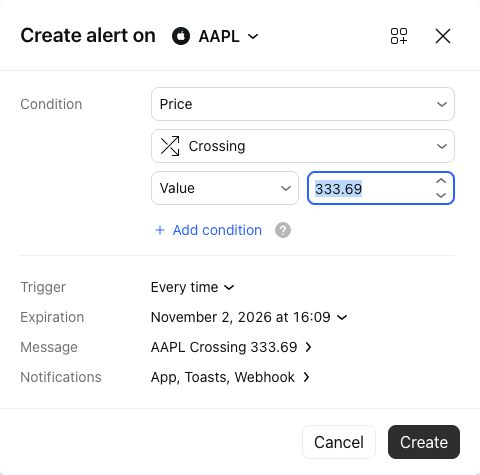
Impostazioni non salvate di un alert di prezzo di TradingView con Condition, Trigger, Message e Notifications
Questo è un esempio di alert di prezzo non salvato. Every time è un trigger di alert di prezzo; non mostra l’impostazione di chiusura barra di uno script. Il prezzo di esempio non è una raccomandazione. La bozza è stata annullata senza creare un alert. Acquisito in TradingView web il 3 ottobre 2026. Aprire l’immagine per vederla a grandezza intera.
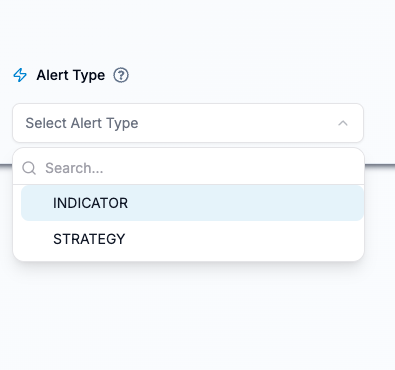
Menu Alert Type di PickMyTrade con INDICATOR e STRATEGY
Far corrispondere questa scelta allo script TradingView che fornisce l’alert. Il solo menu non conferma la condizione dello script né il formato del messaggio. Acquisito in PickMyTrade il 3 ottobre 2026. Aprire l’immagine per vederla a grandezza intera.
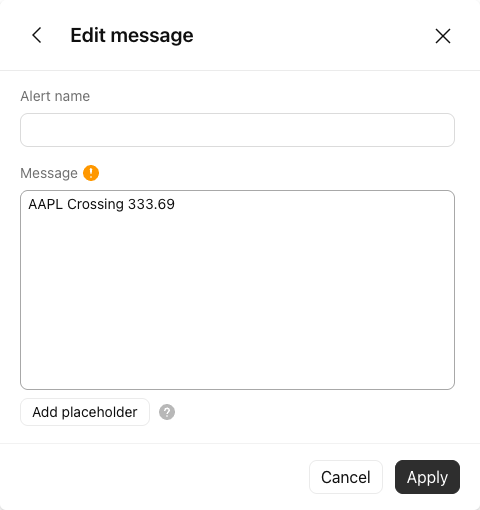
Editor Message degli alert di TradingView con un messaggio predefinito AAPL Crossing price
Questo testo predefinito di alert di prezzo non è un payload di ordine PickMyTrade valido. Usare il messaggio attuale generato per la propria integrazione verificata. La bozza è stata annullata senza applicare modifiche né creare un alert. Acquisito in TradingView web il 3 ottobre 2026. Aprire l’immagine per vederla a grandezza intera.
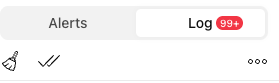
Barra laterale Alerts di TradingView con la scheda Log selezionata
Aprire Alerts, poi Log, per cercare l’evento. Le righe degli eventi esistenti, i nomi degli alert e i dettagli dei messaggi sono esclusi. Lo screenshot non dimostra lo stato né la consegna del webhook. Nessun record del log è stato cancellato. Acquisito in TradingView web il 3 ottobre 2026. Aprire l’immagine per vederla a grandezza intera.
Come confermare il risultato L’alert in esecuzione dovrebbe riflettere la configurazione dello script desiderata, senza vecchi alert duplicati.

Errore da evitare

Modificare il grafico e presumere che l’alert sul server sia cambiato può lasciare in esecuzione vecchie dimensioni o una vecchia logica di uscita.

Domande frequenti

Le modifiche agli input degli indicatori aggiornano automaticamente gli alert esistenti?

TradingView documenta gli snapshot degli alert; ricreare l’alert quando la configurazione salvata deve cambiare.

Devo tenere entrambi gli alert durante la migrazione?

Solo se si vogliono intenzionalmente entrambi; altrimenti evitare l’esecuzione duplicata.

Avvertenze finanziarie e informative

Avvertenza finanziaria

Queste guide spiegano un software. Hanno scopo didattico e non costituiscono consulenza finanziaria, di investimento, fiscale o legale. Nessun esempio è un suggerimento di acquistare o vendere un prodotto o di usare una strategia di trading. Il trading può far perdere denaro, compresi tutti i fondi esposti al rischio. Con margine, futures, vendite allo scoperto o alcune opzioni, le perdite possono superare i fondi iniziali. L'automazione può non funzionare, inviare ordini duplicati o agire in ritardo. Gli stop non garantiscono né un'esecuzione né un prezzo. Verifichi i suoi ordini e le sue posizioni e si rivolga a un professionista qualificato per le sue esigenze. Le operazioni in simulazione, gli esempi e i risultati passati non prevedono i risultati reali e non promettono alcun profitto.

Avvertenza informativa

Questa è una guida generale basata sulle fonti e sulla data di verifica indicate nella pagina. Schermate, impostazioni, commissioni, accesso ai dati e assistenza sui prodotti possono cambiare o differire in base alla versione dell'app, al conto, al paese e al broker. I contenuti possono contenere errori o diventare obsoleti; accuratezza, completezza e continuità del servizio non sono garantite. Prima di agire, consulti le istruzioni attuali del broker e dell'app. Le schermate mostrano dove si trovano i comandi; non provano che un test di ordine sia riuscito. Questa guida non sostituisce i termini del broker né le avvertenze sui rischi. I riferimenti a IBKR e TradingView identificano i loro prodotti e non implicano che approvino questa guida.

Informativa sui rischi di IBKR · Limiti del paper trading di IBKR · Indicazioni della SEC sugli strumenti di investimento automatizzati

Guida PickMyTrade · Indicazioni indipendenti per Trader Workstation e per l'integrazione desktop. Le immagini di TWS mostrano il paper trading. Le altre applicazioni sono indicate nelle didascalie delle immagini. Impostazioni e disponibilità possono variare in base alla versione e al conto.

Automatizzi gli avvisi di TradingView verso Interactive Brokers

Vedi l'integrazione con IBKR