
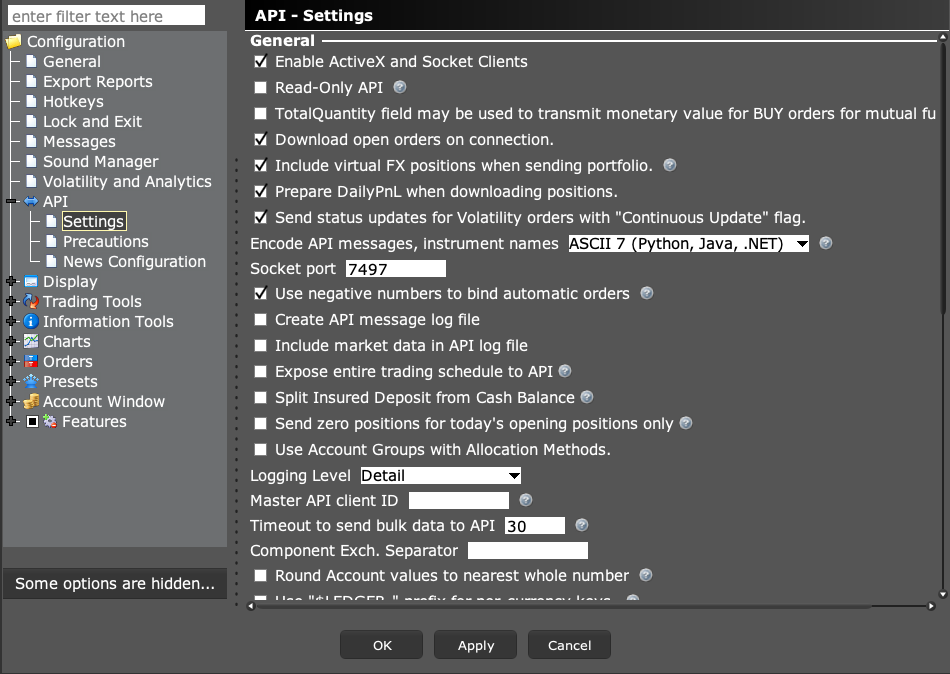
Read-Only API può consentire a un’app di connettersi bloccando però le sue richieste di trading. L’impostazione si trova in API → Settings. Deselezionarla solo per un’app a cui si intende consentire di negoziare, poi controllare se esiste un rifiuto separato.
Indicazioni didattiche sul software. Il trading comporta rischi. Legga le avvertenze finanziarie e informative.
Passo dopo passo
- 1 Aprire Global Configuration → API → Settings nella stessa sessione TWS usata dall’app.
- 2 Individuare Read-Only API vicino alla parte alta. Annotare se è selezionata.
- 3 Se servono solo i dati, lasciarla selezionata. Se si intende consentire l’invio di ordini, usare prima una sessione paper e deselezionare la casella.
- 4 Fare clic su Apply e OK. Ricollegare l’app se segnala ancora il vecchio stato.
- 5 Leggere con attenzione il risultato successivo. Un errore di permessi, di contratto o di margine è un problema diverso e richiede una propria soluzione.
Un esempio pratico
Un’app può mostrare l’account e dire comunque di non poter inviare un ordine. Con l’accesso di sola lettura può essere il risultato atteso. Se si vogliono solo visualizzare i dati, non c’è alcun guasto da correggere. Se si vuole che l’app negozi, usare prima l’account paper e controllare la casella di sola lettura. Modificarla solo per quell’uso pianificato. Poi leggere ogni nuova risposta del broker come un nuovo indizio.
Riferimento della schermata
Partire da Mosaic con File → Global Configuration. Poi scegliere il pannello indicato nei passaggi.

Errore da evitare
Domande frequenti
Posso lasciare attiva la sola lettura per il monitoraggio?
Sì, se la propria app di monitoraggio supporta questa modalità.
Una connessione verde significa che il trading è abilitato?
No. La connettività e il permesso di inviare ordini sono controlli separati.