TradingView e PickMyTrade

Un test paper per l’automazione da TradingView a IBKR

Risposta rapida

Seguire un segnale paper dal grafico fino al registro del broker. Controllare prima account, prodotto e dimensione. Poi controllare ingresso, uscite, fill ed eventuali ordini rimasti aperti. Un’icona di connessione verde è solo uno dei controlli. I fill paper non predicono i fill live.

Indicazioni didattiche sul software. Il trading comporta rischi. Legga le avvertenze finanziarie e informative.

Passo dopo passo

  1. 1 Confermare Paper Trading in TWS e l’account previsto nella connessione desktop.
  2. 2 Rivedere contratto, dimensione e modalità di uscita dell’alert generato.
  3. 3 Attivare un evento di prova pianificato con il metodo supportato dalla strategia.
  4. 4 Confrontare la consegna di TradingView, la ricezione di PickMyTrade e l’accettazione e l’esecuzione dell’ordine in TWS.
  5. 5 Controllare la posizione finale e gli eventuali stop o target rimasti prima di dichiarare concluso il test.

Un esempio pratico

Prima di iniziare, scrivere un breve registro del test: account paper, prodotto completo, dimensione, tipo di ingresso e uscite previste. Dopo un segnale, aggiungere l’ora dell’alert, l’esito del ricevitore, l’ID del broker e lo stato finale. Confrontare ogni riga con il piano. Se l’ingresso arriva ma lo stop manca, il test non è superato. Se l’app riceve un alert ma TWS non riceve alcun ordine, tracciare quella lacuna. Il registro dovrebbe mostrare che cosa è successo, non solo uno screenshot di una connessione verde.

Scenario illustrativo, non il resoconto di un’operazione effettuata durante questa revisione.

Riferimento della schermata

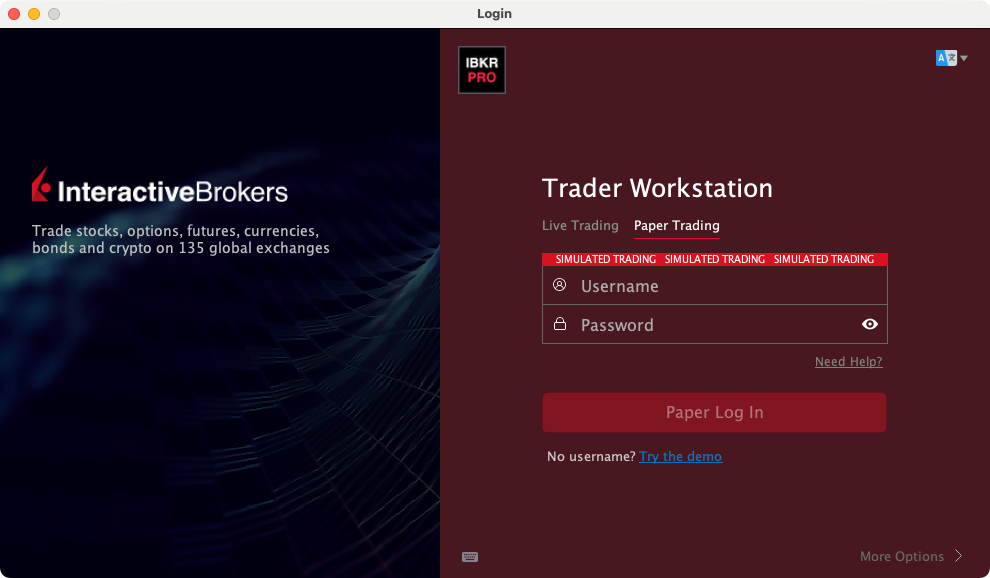
Login di TWS con Paper Trading selezionato ed entrambi i campi delle credenziali vuoti
Scegliere la modalità desiderata prima di accedere. È una normale schermata di login vuota, non un errore di autenticazione riprodotto. Le credenziali sono state cancellate prima dell’acquisizione. Acquisito in TWS in modalità paper il 3 ottobre 2026. Aprire l’immagine per vederla a grandezza intera.
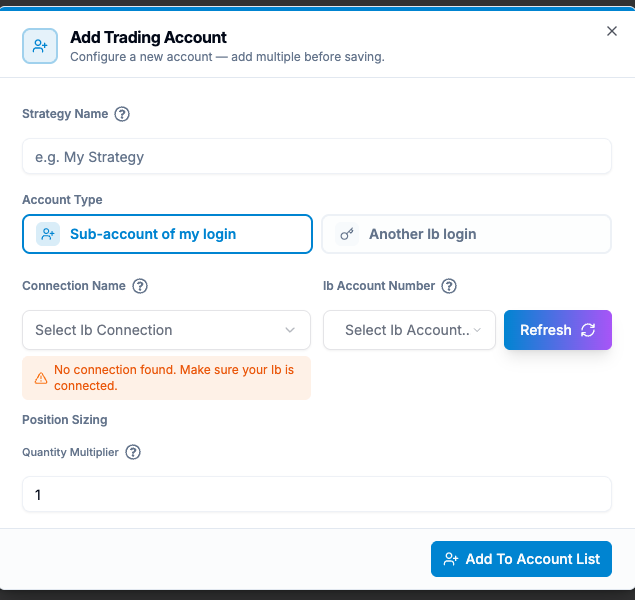
Modulo Add Trading Account di PickMyTrade con campi connessione, account IB e Quantity Multiplier
Questo modulo vuoto mostra la selezione dell’account e Quantity Multiplier, visualizzato come 1. No Connection Found significa che l’account non può ancora essere selezionato. Non è la configurazione salvata di un alert esistente. Il modulo è stato chiuso senza aggiungere un account. Acquisito in PickMyTrade il 3 ottobre 2026. Aprire l’immagine per vederla a grandezza intera.
Scelte di strategia di PickMyTrade: No SL/TP, Attach SL/TP to Orders e Multiple Exits
Queste tre schede non selezionate mostrano le modalità di uscita disponibili. Selezionare una modalità solo dopo aver verificato come lo script invia le uscite. Non è stato creato alcuno stop o target presso il broker. Acquisito in PickMyTrade il 3 ottobre 2026. Aprire l’immagine per vederla a grandezza intera.
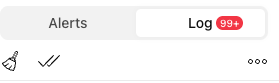
Barra laterale Alerts di TradingView con la scheda Log selezionata
Aprire Alerts, poi Log, per cercare l’evento. Le righe degli eventi esistenti, i nomi degli alert e i dettagli dei messaggi sono esclusi. Lo screenshot non dimostra lo stato né la consegna del webhook. Nessun record del log è stato cancellato. Acquisito in TradingView web il 3 ottobre 2026. Aprire l’immagine per vederla a grandezza intera.
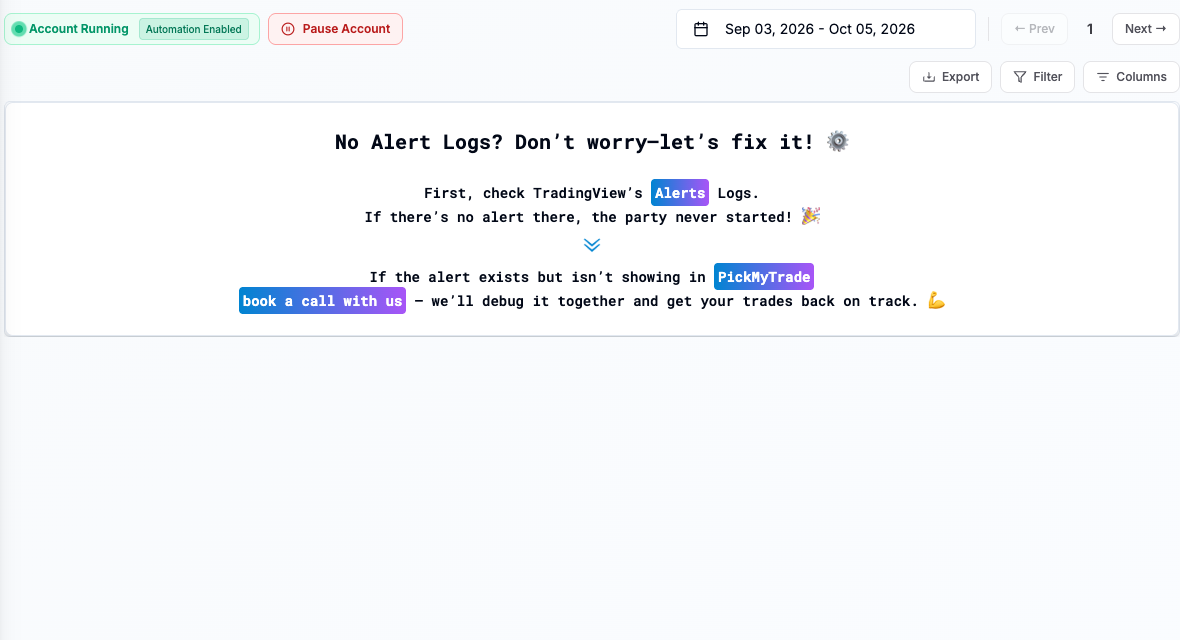
Pagina IB Alerts di PickMyTrade con filtri di data, colonne ed elenco alert vuoto
Account Running e Automation Enabled compaiono anche se questo account non ha connessioni IB. Non dimostrano che il broker sia pronto. Questo elenco vuoto non dimostra alcuna ricezione né alcun esito di elaborazione degli alert. Acquisito in PickMyTrade il 3 ottobre 2026. Aprire l’immagine per vederla a grandezza intera.
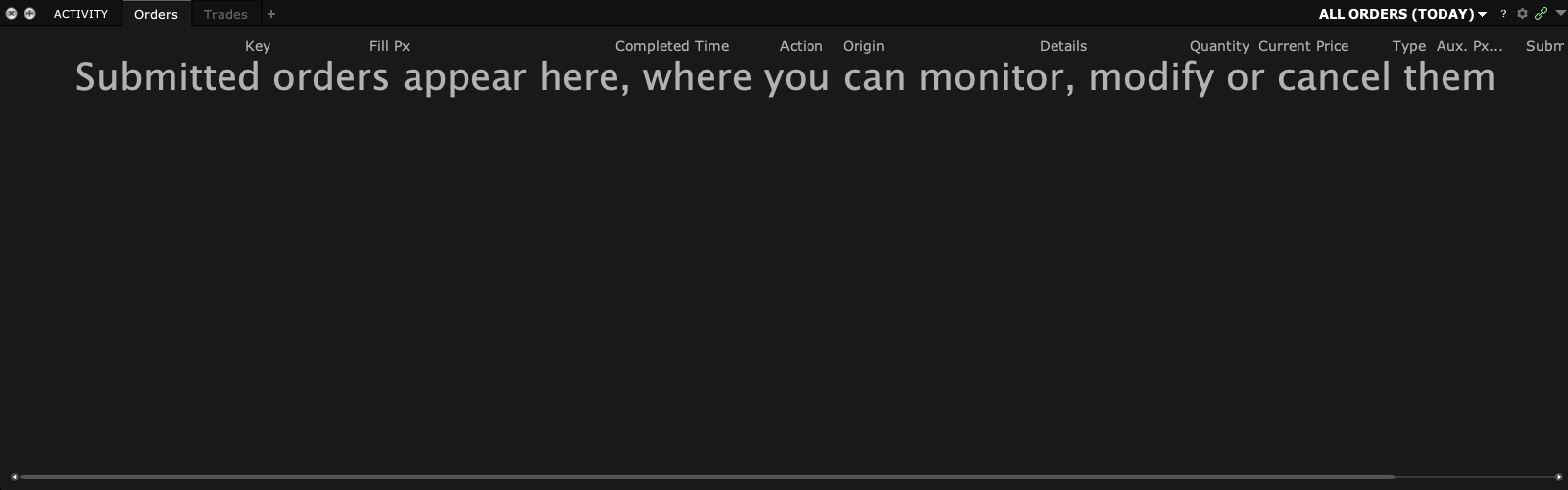
Pannello Activity Orders di TWS e scheda Trades vuoti
Usare Orders per controllare lo stato degli ordini e Trades per controllare le esecuzioni. Questa vista paper vuota mostra la posizione; non riproduce un rifiuto né dimostra un fill. Acquisito in TWS in modalità paper il 3 ottobre 2026. Aprire l’immagine per vederla a grandezza intera.
Come confermare il risultato Conservare un registro dell’ora dell’evento, dell’azione prevista, degli ID degli ordini del broker, dei fill e della posizione finale. Ogni fase deve concordare.

Errore da evitare

Non considerare riuscito un test solo perché è arrivata una notifica o perché un’icona di connessione è diventata verde.

Domande frequenti

Che cosa dimostra un test paper?

Può verificare il flusso impostato e il comportamento paper osservato.

Garantisce fill live o disponibilità del servizio?

No. L’esecuzione live e le condizioni operative richiedono un monitoraggio dedicato.

Avvertenze finanziarie e informative

Avvertenza finanziaria

Queste guide spiegano un software. Hanno scopo didattico e non costituiscono consulenza finanziaria, di investimento, fiscale o legale. Nessun esempio è un suggerimento di acquistare o vendere un prodotto o di usare una strategia di trading. Il trading può far perdere denaro, compresi tutti i fondi esposti al rischio. Con margine, futures, vendite allo scoperto o alcune opzioni, le perdite possono superare i fondi iniziali. L'automazione può non funzionare, inviare ordini duplicati o agire in ritardo. Gli stop non garantiscono né un'esecuzione né un prezzo. Verifichi i suoi ordini e le sue posizioni e si rivolga a un professionista qualificato per le sue esigenze. Le operazioni in simulazione, gli esempi e i risultati passati non prevedono i risultati reali e non promettono alcun profitto.

Avvertenza informativa

Questa è una guida generale basata sulle fonti e sulla data di verifica indicate nella pagina. Schermate, impostazioni, commissioni, accesso ai dati e assistenza sui prodotti possono cambiare o differire in base alla versione dell'app, al conto, al paese e al broker. I contenuti possono contenere errori o diventare obsoleti; accuratezza, completezza e continuità del servizio non sono garantite. Prima di agire, consulti le istruzioni attuali del broker e dell'app. Le schermate mostrano dove si trovano i comandi; non provano che un test di ordine sia riuscito. Questa guida non sostituisce i termini del broker né le avvertenze sui rischi. I riferimenti a IBKR e TradingView identificano i loro prodotti e non implicano che approvino questa guida.

Informativa sui rischi di IBKR · Limiti del paper trading di IBKR · Indicazioni della SEC sugli strumenti di investimento automatizzati

Guida PickMyTrade · Indicazioni indipendenti per Trader Workstation e per l'integrazione desktop. Le immagini di TWS mostrano il paper trading. Le altre applicazioni sono indicate nelle didascalie delle immagini. Impostazioni e disponibilità possono variare in base alla versione e al conto.

Automatizzi gli avvisi di TradingView verso Interactive Brokers

Vedi l'integrazione con IBKR