
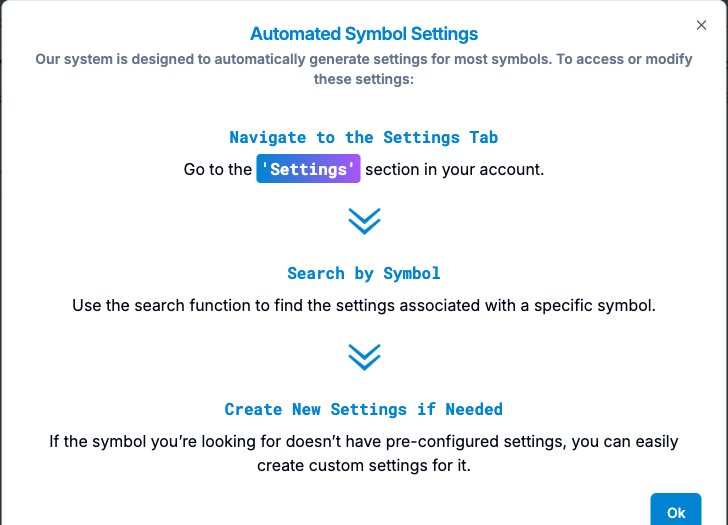
Confrontare le impostazioni dei simboli dell’app con l’esatto contratto TWS. Se manca un simbolo, usare il flusso Create Settings documentato da PickMyTrade. Una ricerca del ticker andata a buon fine è utile solo se individua il prodotto desiderato.
Indicazioni didattiche sul software. Il trading comporta rischi. Legga le avvertenze finanziarie e informative.
Passo dopo passo
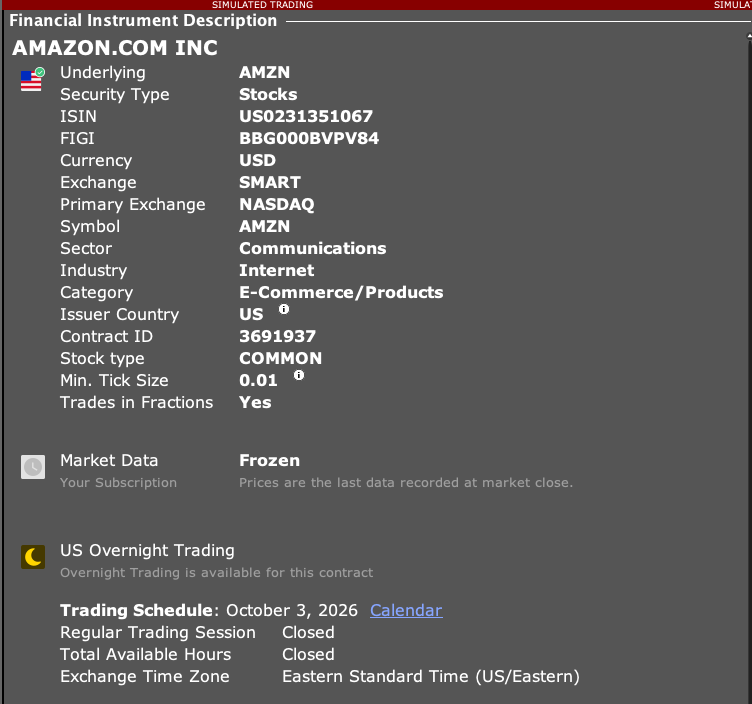
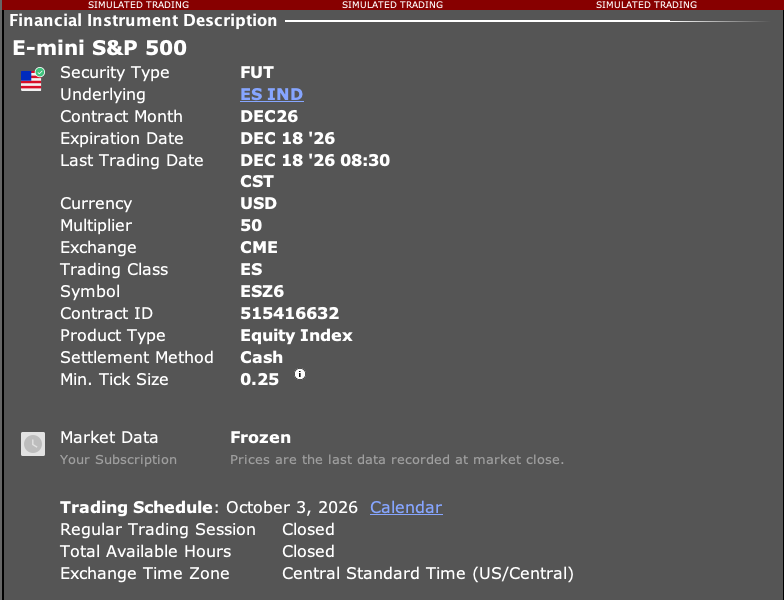
- 1 Trovare il prodotto in TWS e aprirne la Description. Vedi lo screenshot.
- 2 Annotare i dettagli del contratto necessari, inclusi scadenza e moltiplicatore, se applicabili. Vedi lo screenshot.
- 3 Con IB selezionato, aprire Settings e usare Filter symbol. Se il simbolo desiderato manca, aprire Create Settings. Vedi lo screenshot.
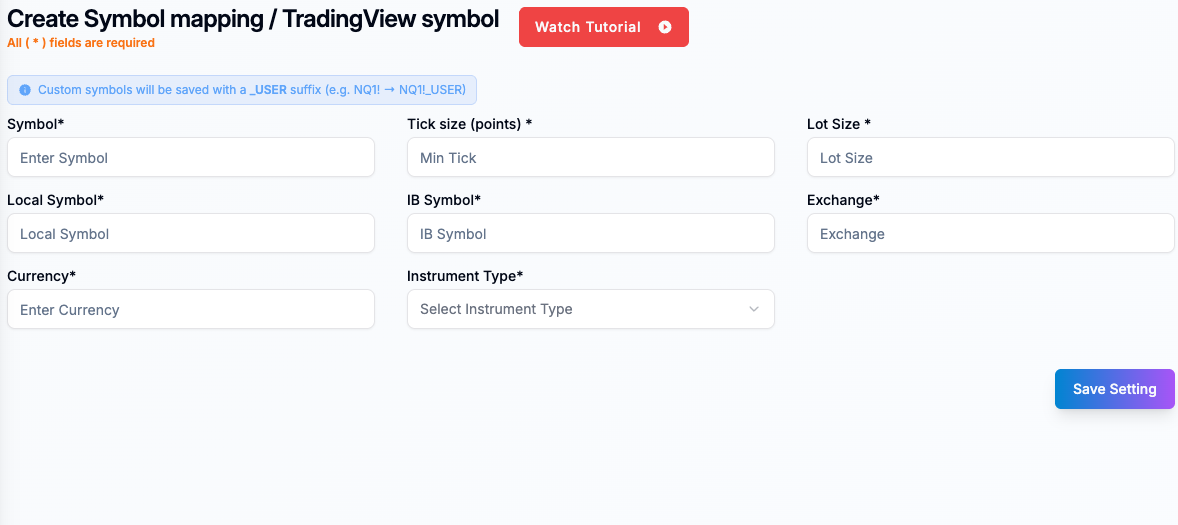
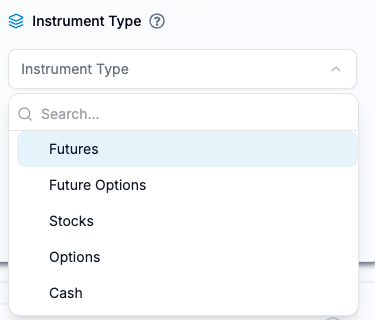
- 4 Inserire Symbol, Local Symbol, IB Symbol, Exchange, Currency, tick size e Lot Size verificati. Scegliere il tipo di prodotto e rivedere gli eventuali campi aggiuntivi. Non indovinare un valore solo per far passare il modulo. Vedi lo screenshot.
- 5 Rivedere i campi prima di usare Save Setting. Questo modulo aggiunge _USER ai simboli personalizzati. Prima dell’uso live, controllare in un flusso paper il nome risultante e il contratto risolto. Vedi lo screenshot.
Un esempio pratico
Il nome sul grafico sembra corretto, ma l’app dice che non esiste alcuna impostazione per quel simbolo. Aprire il prodotto in TWS e leggerne tutti i dettagli. Poi usare il modulo dei simboli IB dell’app. Un modulo per azioni e uno per opzioni su future richiedono campi diversi. Non indovinare un valore di tick o un exchange solo per salvare la riga. Verificare la mappatura salvata e controllare l’intero prodotto prima di usarlo per un’operazione.
Riferimento della schermata

Errore da evitare
Domande frequenti
Posso usare le impostazioni dei simboli di un altro broker?
Per questo flusso usare la mappatura specifica per IB.
Aggiungere un simbolo concede il permesso di negoziarlo?
No. L’approvazione dell’account e il supporto del prodotto restano separati.