
Partez de la position que vous détenez déjà pour ajouter un stop et un objectif. Ne commencez pas par une nouvelle entrée. Vérifiez d'abord s'il existe déjà des sorties pour ces actions ou ces contrats. Utilisez ensuite l'outil de sortie de la position et vérifiez son sens et sa taille avant l'envoi.
Conseils éducatifs sur le logiciel. Le trading comporte des risques. Lire les avertissements financiers et d'information.
Pas à pas
- 1 Trouvez la position exacte dans Portfolio et vérifiez sa taille et son sens.
- 2 Examinez les ordres actifs pour ce contrat et ce compte.
- 3 Ouvrez le menu Trade de la position et choisissez Create Target/Stop Exit Bracket lorsqu'il est disponible.
- 4 Définissez la taille de clôture voulue, le type de stop et l'objectif, puis vérifiez l'aperçu.
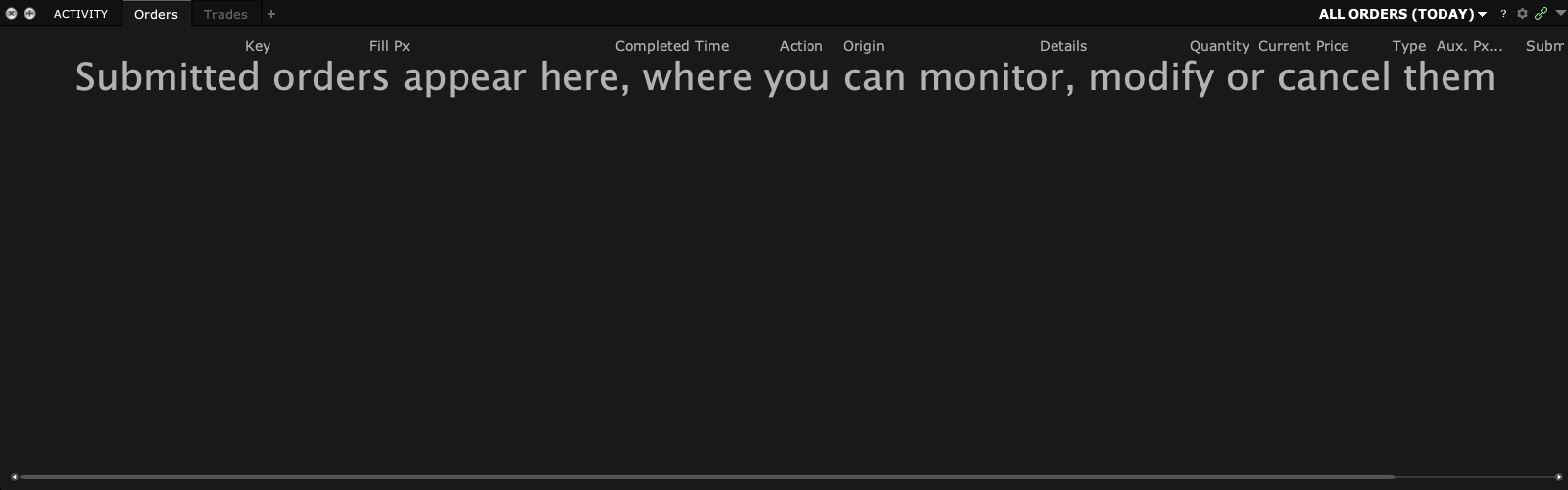
- 5 Après un ordre planifié, vérifiez les deux sorties et leur relation dans la vue des ordres du courtier.
Un exemple pratique
Supposons que vous déteniez déjà cinq actions et que vous vouliez maintenant planifier un stop et un objectif. Partez de cette position, pas d'un nouveau ticket d'achat. Vérifiez d'abord si une application a déjà placé des sorties pour ces actions. Inspectez ensuite le sens et la taille de l'outil de sortie. L'objectif est une seule façon planifiée de clôturer les actions existantes, pas une autre entrée plus un autre jeu d'ordres de clôture. Vérifiez ce qui reste une fois le nouveau groupe de sortie accepté.
Référence d'écran
Erreur à éviter
Questions fréquentes
Est-ce un autre ordre d'achat pour une position longue ?
Non. Le flux doit créer les sorties voulues du côté de la clôture. Vérifiez le sens et la taille.
Puis-je utiliser un bracket depuis un nouveau ticket d'entrée à la place ?
Ne soumettez pas par accident une nouvelle entrée quand la tâche consiste à gérer une position existante.