
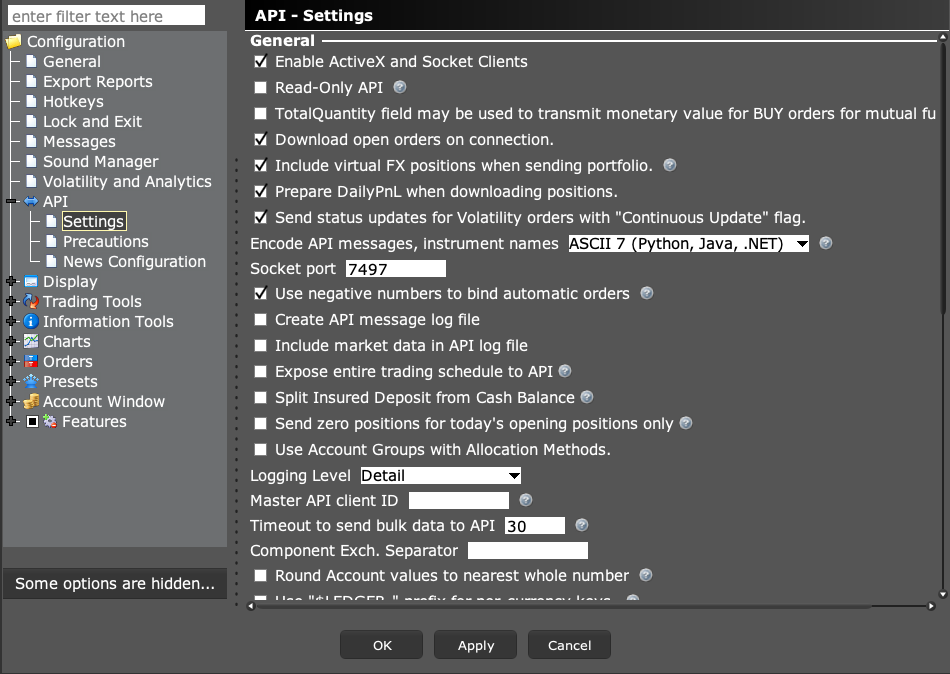
Read-Only API peut permettre à une application de se connecter tout en bloquant ses demandes de trading. Trouvez le réglage sous API → Settings. Ne le décochez que pour une application que vous voulez autoriser à trader, puis vérifiez s’il existe un rejet distinct.
Conseils éducatifs sur le logiciel. Le trading comporte des risques. Lire les avertissements financiers et d'information.
Pas à pas
- 1 Ouvrez Global Configuration → API → Settings dans la même session TWS que celle utilisée par l’application.
- 2 Repérez Read-Only API en haut. Notez s’il est coché.
- 3 Si vous n’avez besoin que des données, laissez-le coché. Si vous voulez autoriser l’envoi d’ordres, utilisez d’abord une session paper et décochez la case.
- 4 Cliquez sur Apply et OK. Reconnectez l’application si elle signale encore l’ancien état.
- 5 Lisez attentivement le résultat suivant. Une erreur d’autorisation, de contrat ou de marge est un problème différent et demande sa propre correction.
Un exemple pratique
Une application peut afficher votre compte et indiquer pourtant qu’elle ne peut pas envoyer d’ordre. Cela peut être le résultat attendu avec l’accès en lecture seule. Si vous voulez seulement consulter les données, il n’y a rien à corriger. Si vous voulez que l’application trade, utilisez d’abord le compte paper et vérifiez la case en lecture seule. Ne la modifiez que pour cet usage prévu. Lisez ensuite toute nouvelle réponse du courtier comme un nouvel indice.
Référence d'écran
Commencez dans Mosaic avec File → Global Configuration. Choisissez ensuite le panneau indiqué dans les étapes.

Erreur à éviter
Questions fréquentes
Puis-je laisser la lecture seule pour la surveillance ?
Oui, si votre application de surveillance prend en charge ce mode.
Une connexion verte signifie-t-elle que le trading est activé ?
Non. La connectivité et l’autorisation d’envoyer des ordres sont deux vérifications distinctes.