
Dans R Trader Pro pour le bureau, ouvrez File, puis Fill History pour les exécutions ou Order History pour l'activité des ordres. Fill History comporte un filtre de compte, une plage de Trade Date, un bouton Fetch et un menu d'exportation dans la barre d'outils contenant Export As CSV. Dans NinjaTrader 8, la fenêtre de rapports se trouve sous New, puis Trade Performance.
Conseils éducatifs sur le logiciel. Le trading comporte des risques. Lire les avertissements financiers et d'information.
Trouver et filtrer Fill History dans la version bureau
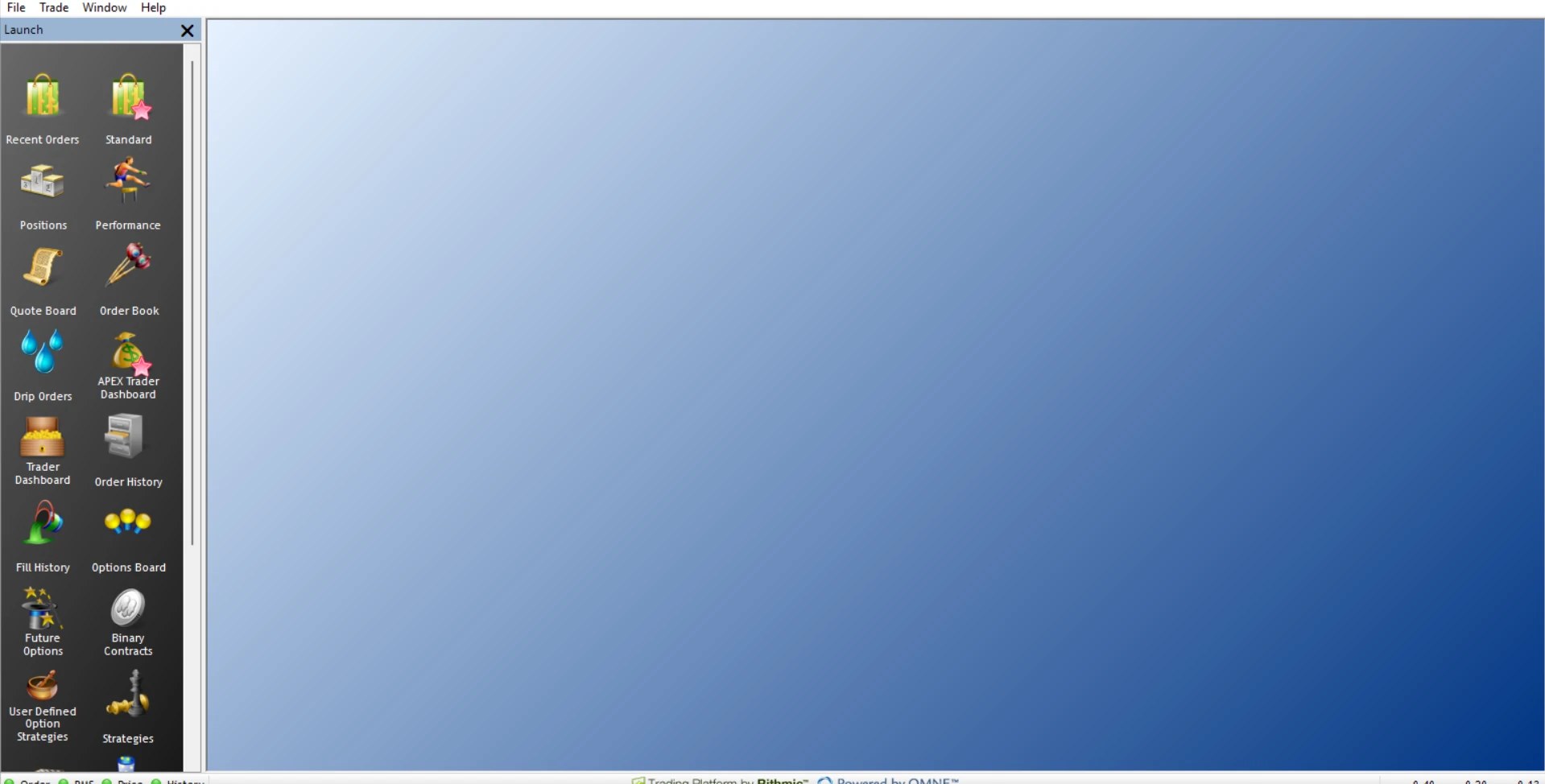
- Ouvrez File, puis Fill History. Le panneau Launch propose également une tuile Fill History.
- Sélectionnez Showing all accounts si vous devez examiner le filtre de compte. Faites correspondre l'identifiant de compte du fournisseur, et pas seulement un nom convivial.
- Choisissez la plage de Trade Date requise et sélectionnez Fetch.
- Examinez Symbol, Exchange, Fill Size, Fill Price et Fill Time. Notez le fuseau horaire affiché ; cette session affichait IST.
- Ouvrez la liste déroulante d'exportation de la barre d'outils et sélectionnez Export As CSV pour lancer une exportation. Vérifiez la destination choisie et le contenu avant de partager un fichier.
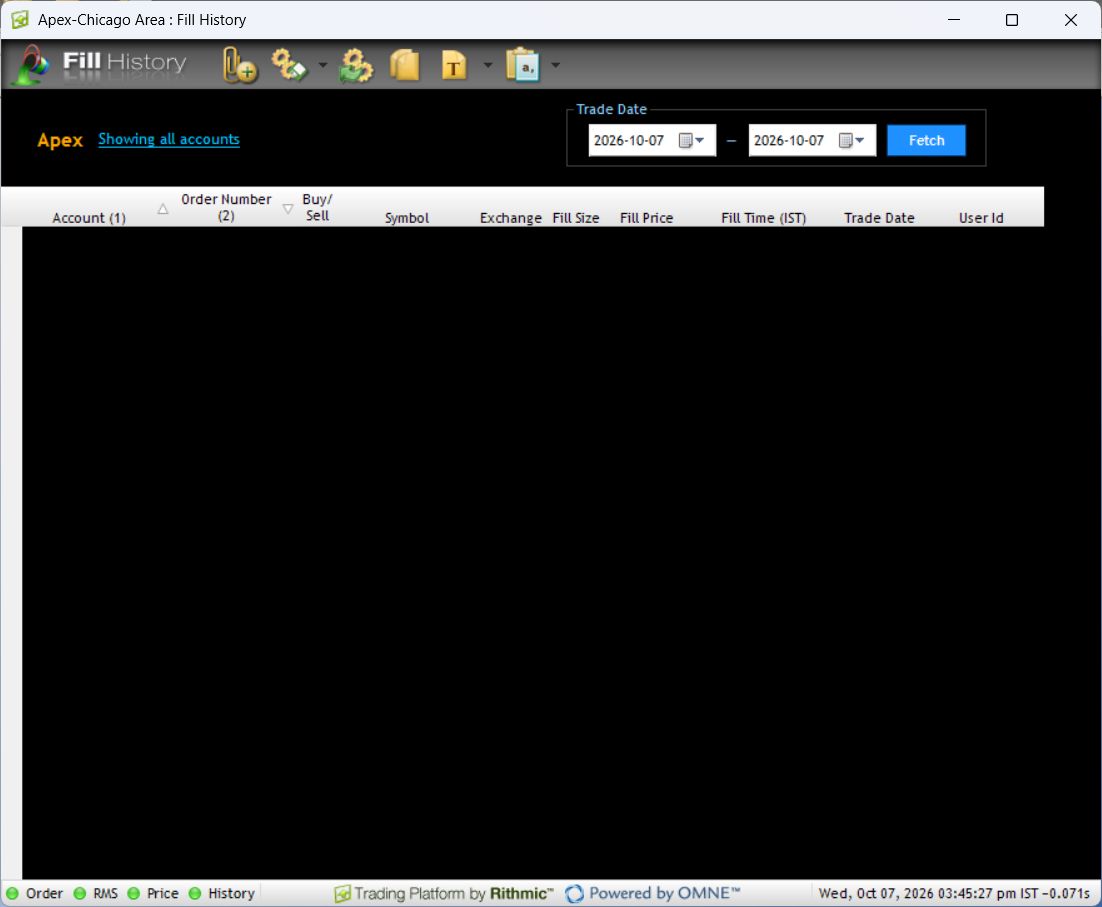
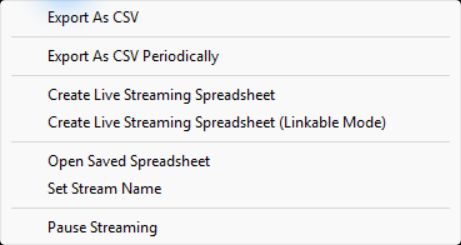
La grille capturée était vide. Elle vérifie les commandes et les colonnes, mais pas la conservation des données, un fichier exporté ni l'activité de trading passée du compte. Une grille vide ne prouve pas qu'aucun ordre n'a été soumis.
Ordres, exécutions et positions répondent à des questions différentes
| Enregistrement | Question à laquelle il aide à répondre |
|---|---|
| Activité des ordres | Qu'est-ce qui a été demandé, accepté, modifié, annulé ou rejeté ? |
| Historique des exécutions | Quelle quantité a réellement été exécutée, et à quel prix ? |
| Positions actuelles | Quelle exposition reste-t-il actuellement ? |
| Relevé du fournisseur | Quels frais et totaux officiels du compte ont été déclarés ? |
Un ordre peut avoir plusieurs exécutions. Ne comptez pas chaque ligne d'exécution comme une décision d'entrée distincte. Comparez le compte, le contrat, le sens, les horodatages et les identifiants d'ordre disponibles lors de la réconciliation des enregistrements.
NinjaTrader 8 utilise Trade Performance
Le guide officiel Trade Performance situe la fenêtre sous le menu New du Control Center. Utilisez ses filtres de date et de compte pour générer la vue voulue. Les anciennes instructions qui mentionnent un menu Account Performance ne doivent pas être suivies comme un chemin exact de NinjaTrader 8.
Les rapports de NinjaTrader n'ont pas été capturés dans cette session locale. Pour son affichage et ses options d'exportation actuels, suivez la documentation de la plateforme liée plutôt que de transposer les instructions de la barre d'outils de R Trader Pro.
Si des exécutions attendues sont absentes
- Confirmez que le System, l'identifiant de connexion et le compte correspondent à la requête d'origine.
- Élargissez la plage de dates de trade autour d'une limite de session, en gardant le fuseau horaire à l'esprit.
- Confirmez que l'événement d'origine était bien une exécution, et non un ordre actif, annulé ou rejeté.
- Comparez le relevé du fournisseur et la plateforme qui a soumis la requête.
- Interrogez le fournisseur sur la disponibilité de l'historique si les enregistrements divergent toujours. Ne supposez pas une durée de conservation illimitée sur le serveur.
Pour l'automatisation, conservez l'horodatage de l'alerte et la réponse du système récepteur avec l'enregistrement du courtier. Un journal d'alertes établit qu'un signal a eu lieu ; il ne remplace pas le rapport d'exécution.
Références d'interface supplémentaires
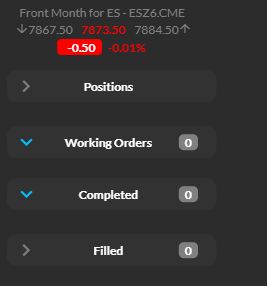
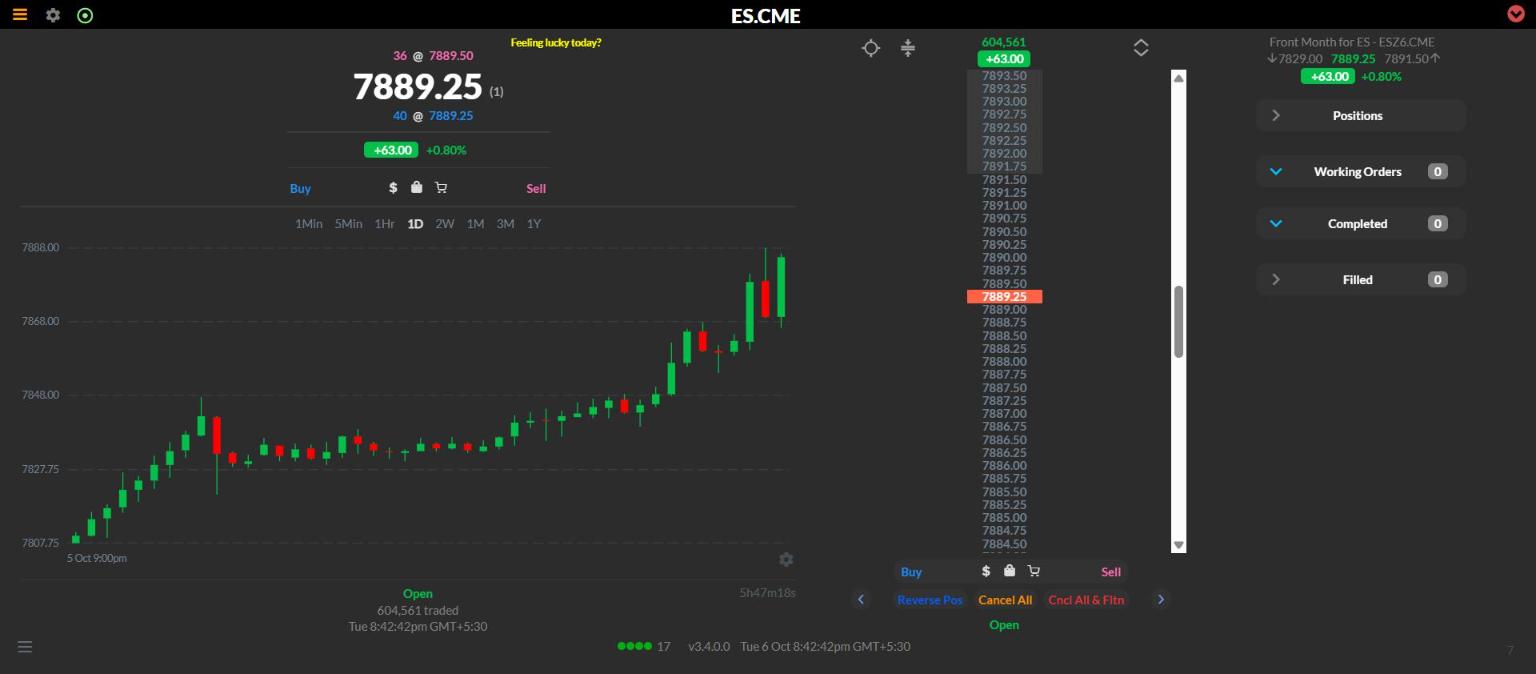
Ces captures antérieures fournissent uniquement un contexte d'interface ; elles ne constituent pas une preuve d'ordre exécuté.
Questions fréquentes
Un Fill History vide signifie-t-il que le compte n'a jamais négocié ?
Non. Les filtres, la sélection de dates, les accès et l'historique disponible peuvent influencer ce qui est renvoyé.
Un CSV de la plateforme est-il un relevé fiscal officiel ?
Non. Utilisez les documents officiels exigés pour votre compte et votre juridiction. Les exports de la plateforme aident à la réconciliation mais ne remplacent pas les rapports du fournisseur.
Un même ordre peut-il produire plusieurs lignes ?
Oui, lorsqu'il est exécuté par parties. Vérifiez la quantité exécutée et la quantité restante plutôt que de traiter chaque ligne comme un nouvel ordre.
Que faut-il retirer avant de partager une capture d'écran ou un CSV ?
Retirez les identifiants, jetons, noms et identifiants de compte ou d'ordre, sauf si le canal de support visé en a expressément besoin. Conservez une copie privée non modifiée pour votre propre réconciliation.