Órdenes y salidas

Use Preview de TWS para ver el impacto en el margen

Respuesta rápida

Use Preview en una orden propuesta de TWS para comprobar el impacto estimado en el margen antes de enviarla. Confirme primero el contrato y el tamaño. Una estimación no garantiza que la orden final vaya a ser aceptada ni ejecutada.

Orientación educativa sobre software. Operar conlleva riesgos. Lea los avisos financieros y de información.

Paso a paso

  1. 1 Cree el ticket de la orden prevista en la cuenta correcta sin enviarlo.
  2. 2 Compruebe el símbolo, el vencimiento, el lado, el tamaño y el tipo de orden.
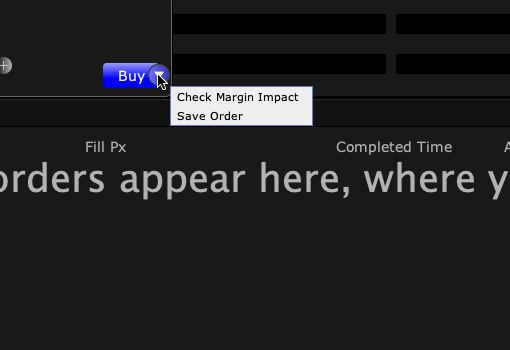
  3. 3 En Mosaic, abra la flecha pequeña junto a Buy o Sell y elija Check Margin Impact. Lea el Order Preview y sus columnas de margen Current, Change y Post-trade. No haga clic en Transmit para consultar la estimación.
  4. 4 Compare la estimación con los recursos disponibles de la cuenta y con cualquier aviso del bróker.
  5. 5 Cierre o revise el ticket si no coincide con su intención; envíelo solo como una decisión de trading planificada por separado.

Un ejemplo práctico

Piensa hacer una operación, pero primero quiere ver su efecto estimado sobre los fondos. Abra Preview para el contrato y el tamaño exactos. Lea la estimación y cierre el ticket si solo está comprobando. Una vista previa de un contrato no le indica el coste de otro mes o de otro tamaño. Tampoco promete que la estimación se mantenga igual cuando cambien los precios y la cuenta.

Escenario ilustrativo, no es el registro de una operación realizada durante esta revisión.

Referencia de pantalla

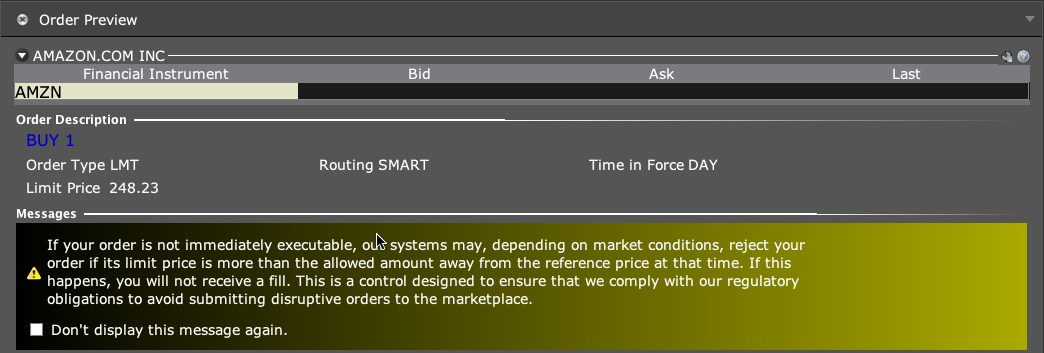
Order Preview en simulación con cantidad, precio límite, ruta, time in force y un aviso de precio
Se abrió un borrador ilustrativo de una acción mediante Check Margin Impact y después se cerró sin transmitirlo. El símbolo y el precio son ejemplos, no recomendaciones. Se excluye la sección de totales de la cuenta. Capturada en modo simulado (paper) de TWS el 3 de octubre de 2026. Abra la imagen para verla a tamaño completo.
Menú desplegable de Buy con los comandos Check Margin Impact y Save Order
Abra la flecha pequeña junto a Buy o Sell y después elija Check Margin Impact. Hacer clic en el botón principal Buy o Sell es una acción distinta. Capturada en modo simulado (paper) de TWS el 3 de octubre de 2026. Abra la imagen para verla a tamaño completo.
Filas Initial Margin, Maintenance Margin y Position de una vista previa de orden en simulación
Las columnas numéricas son Current, Change y Post-trade, de izquierda a derecha. Este extracto excluye los totales de la cuenta. Son estimaciones simuladas para el borrador de ejemplo, no un requisito real ni una cotización de comisiones. Capturada en modo simulado (paper) de TWS el 3 de octubre de 2026. Abra la imagen para verla a tamaño completo.
Cómo confirmar el resultado La vista previa debe describir la orden propuesta exacta y no un contrato o un tamaño distintos.

Error que debe evitar

No ejecute vistas previas automáticas repetidas en un bucle rápido; IBKR advierte contra el uso excesivo de solicitudes WhatIf.

Preguntas frecuentes

¿Preview ejecuta la operación?

Use la función de vista previa y trate el envío como una acción aparte.

¿La estimación queda fija hasta que envío la orden?

No. Las condiciones de la cuenta y del mercado pueden cambiar.

Avisos financieros y de información

Aviso financiero

Estas guías explican software. Son educativas y no constituyen asesoramiento financiero, de inversión, fiscal ni jurídico. Ningún ejemplo es una sugerencia para comprar o vender un producto ni para usar una estrategia de trading. Operar puede hacer perder dinero, incluidos todos los fondos que se pongan en riesgo. Con margen, futuros, ventas en corto o algunas opciones, las pérdidas pueden superar los fondos iniciales. La automatización puede fallar, enviar órdenes duplicadas o actuar tarde. Los stops no garantizan una ejecución ni un precio. Revise sus órdenes y posiciones, y consulte a un profesional cualificado según sus propias necesidades. Las operaciones en simulado, los ejemplos y los resultados pasados no predicen resultados reales ni prometen un beneficio.

Aviso de información

Esta es una ayuda general basada en las fuentes y la fecha de revisión que se muestran en la página. Las pantallas, los ajustes, las comisiones, el acceso a datos y el soporte de los productos pueden cambiar o variar según la versión de la aplicación, la cuenta, el país y el bróker. El contenido puede contener errores o quedar desactualizado; no se garantiza su exactitud, integridad ni la continuidad del servicio. Consulte las instrucciones vigentes del bróker y de la aplicación antes de actuar. Las capturas de pantalla muestran dónde están los controles; no prueban que una prueba de orden haya sido correcta. Esta guía no sustituye los términos del bróker ni los avisos de riesgo. Las referencias a IBKR y TradingView identifican sus productos y no implican que respalden esta guía.

Divulgaciones de riesgo de IBKR · Límites del paper trading de IBKR · Orientación de la SEC sobre herramientas de inversión automatizadas

Ayuda de PickMyTrade · Orientación independiente para Trader Workstation y la integración de escritorio. Las imágenes de TWS muestran operativa en simulado. Otras aplicaciones se nombran en los pies de imagen. Los ajustes y la disponibilidad pueden variar según la versión y la cuenta.

Automatice las alertas de TradingView hacia Interactive Brokers

Ver la integración con IBKR