Cotizaciones y gráficos

Datos de mercado Level 1 frente a Level 2 en TWS

Respuesta rápida

Level 1 muestra los precios del top-of-book. Level 2 añade la profundidad de mercado cuando está disponible y contratada. Contratar un feed de top-of-book no concede necesariamente la profundidad, y una pantalla de profundidad no es una imagen completa de todos los mercados.

Orientación educativa sobre software. Operar conlleva riesgos. Lea los avisos financieros y de información.

Paso a paso

  1. 1 Identifique si necesita el mejor bid y ask o varios niveles de precio.
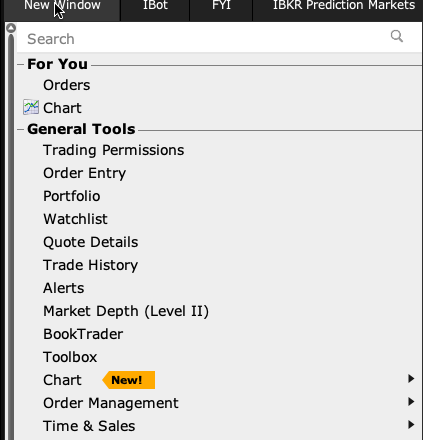
  2. 2 En Mosaic, abra New Window → Market Depth (Level II). Confirme el símbolo y el contrato completo. Un libro vacío fuera del horario de negociación no prueba que falte una suscripción.
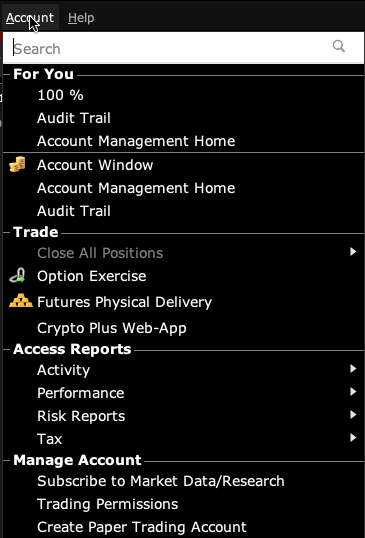
  3. 3 Use Account → Subscribe to Market Data/Research para llegar a la comprobación de la gestión de la cuenta. Lea si su feed cubre el top-of-book o la profundidad para este producto y mercado antes de cambiar una suscripción.
  4. 4 Compare el mercado seleccionado en la herramienta de profundidad y los datos compatibles con esa suscripción.
  5. 5 Si la profundidad sigue sin aparecer, anote para soporte el producto, el mercado y el error de profundidad.

Un ejemplo práctico

Puede ver un mejor bid de 10.00 y un mejor ask de 10.05. Eso no demuestra que también pueda ver cinco niveles de precio en cada lado. Abra la herramienta de profundidad para el mismo producto y compruebe el feed que usa. Un paquete de top-of-book y uno de profundidad pueden dar vistas distintas. Compare cosas equivalentes antes de informar de un libro de órdenes ausente.

Escenario ilustrativo, no el registro de una operación realizada durante esta revisión.

Referencia de pantalla

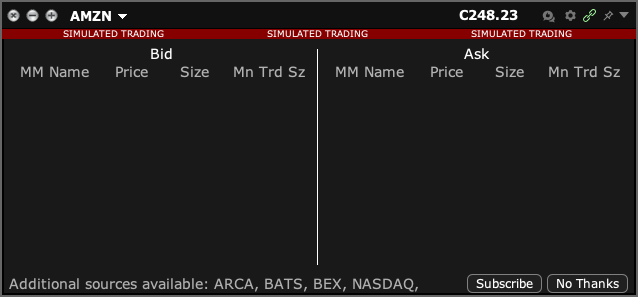
Ventana Market Depth de TWS con las columnas de compra (bid) y venta (ask) vacías para una acción de ejemplo
Esta sesión paper con el mercado cerrado no muestra filas de profundidad. La imagen muestra la herramienta, no un error de suscripción comprobado. Una cotización top-of-book por sí sola no demuestra acceso a la profundidad. Captura realizada en TWS en modo paper el 3 de octubre de 2026. Abra la imagen para verla a tamaño completo.
Menú New Window de TWS con Market Depth Level II y Time and Sales
En Mosaic, New Window abre estas herramientas de cotización. Elija el contrato exacto antes de comparar sus datos. Captura realizada en TWS en modo paper el 3 de octubre de 2026. Abra la imagen para verla a tamaño completo.
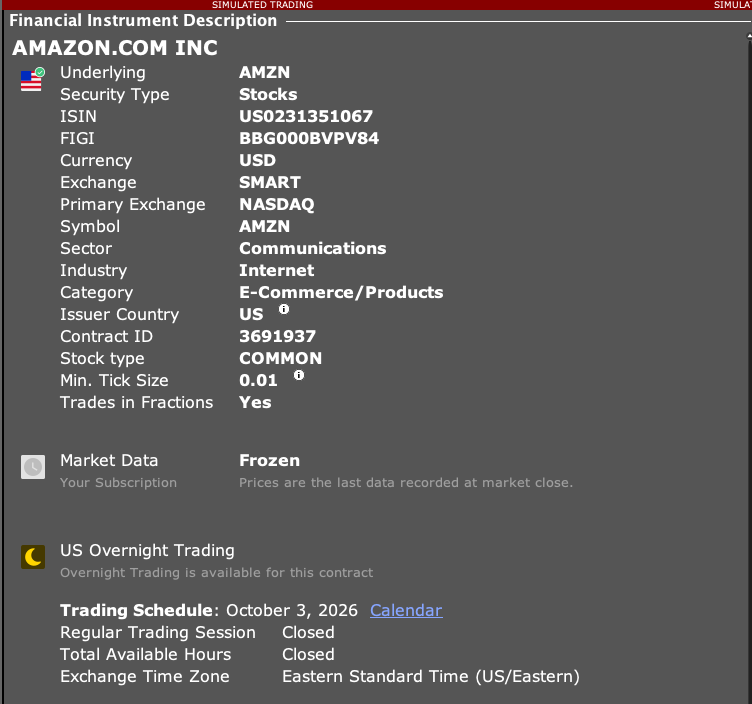
Description de una acción en TWS con ruta SMART, mercado principal NASDAQ, divisa, ID del contrato, tick mínimo y estado de datos Frozen
Esta acción es un ejemplo de los campos que se deben comparar. SMART routing y Primary Exchange son campos distintos. El feed observado es Frozen y el mercado está cerrado; esto no es un precio en vivo ni una recomendación de trading. Captura realizada en TWS en modo paper el 3 de octubre de 2026. Abra la imagen para verla a tamaño completo.
Menú Account de TWS con Account Window y las entradas de suscripción de datos y permisos de trading
Account Window muestra saldos y campos de la cartera. Subscribe to Market Data/Research y Trading Permissions llevan a verificaciones distintas en la gestión de la cuenta. No se cambió ninguna suscripción ni permiso. Captura realizada en TWS en modo paper el 3 de octubre de 2026. Abra la imagen para verla a tamaño completo.
Cómo confirmar el resultado La herramienta debe mostrar la profundidad disponible para el mercado seleccionado y su acceso a datos.

Error que debe evitar

No describa la falta de profundidad como un fallo general de inicio de sesión en TWS cuando los datos de top-of-book funcionan.

Preguntas frecuentes

¿Una cotización de una acción prueba que la profundidad está activada?

No. Pueden requerir derechos de acceso a datos distintos.

¿La profundidad SMART es lo mismo que el libro de un solo mercado?

No. Confirme el modo de solicitud y los mercados antes de compararlos.

Avisos financieros y de información

Aviso financiero

Estas guías explican software. Son educativas y no constituyen asesoramiento financiero, de inversión, fiscal ni jurídico. Ningún ejemplo es una sugerencia para comprar o vender un producto ni para usar una estrategia de trading. Operar puede hacer perder dinero, incluidos todos los fondos que se pongan en riesgo. Con margen, futuros, ventas en corto o algunas opciones, las pérdidas pueden superar los fondos iniciales. La automatización puede fallar, enviar órdenes duplicadas o actuar tarde. Los stops no garantizan una ejecución ni un precio. Revise sus órdenes y posiciones, y consulte a un profesional cualificado según sus propias necesidades. Las operaciones en simulado, los ejemplos y los resultados pasados no predicen resultados reales ni prometen un beneficio.

Aviso de información

Esta es una ayuda general basada en las fuentes y la fecha de revisión que se muestran en la página. Las pantallas, los ajustes, las comisiones, el acceso a datos y el soporte de los productos pueden cambiar o variar según la versión de la aplicación, la cuenta, el país y el bróker. El contenido puede contener errores o quedar desactualizado; no se garantiza su exactitud, integridad ni la continuidad del servicio. Consulte las instrucciones vigentes del bróker y de la aplicación antes de actuar. Las capturas de pantalla muestran dónde están los controles; no prueban que una prueba de orden haya sido correcta. Esta guía no sustituye los términos del bróker ni los avisos de riesgo. Las referencias a IBKR y TradingView identifican sus productos y no implican que respalden esta guía.

Divulgaciones de riesgo de IBKR · Límites del paper trading de IBKR · Orientación de la SEC sobre herramientas de inversión automatizadas

Ayuda de PickMyTrade · Orientación independiente para Trader Workstation y la integración de escritorio. Las imágenes de TWS muestran operativa en simulado. Otras aplicaciones se nombran en los pies de imagen. Los ajustes y la disponibilidad pueden variar según la versión y la cuenta.

Automatice las alertas de TradingView hacia Interactive Brokers

Ver la integración con IBKR