Cotizaciones y gráficos

Gráfico de TWS y marcas de tiempo de la API: zonas distintas

Respuesta rápida

Anote la zona horaria asociada a cada marca de tiempo. La zona horaria del operador de TWS, la de un mercado y UTC pueden describir el mismo evento con horas distintas en el reloj. Alinee las zonas antes de afirmar que una alerta llegó tarde.

Orientación educativa sobre software. Operar conlleva riesgos. Lea los avisos financieros y de información.

Paso a paso

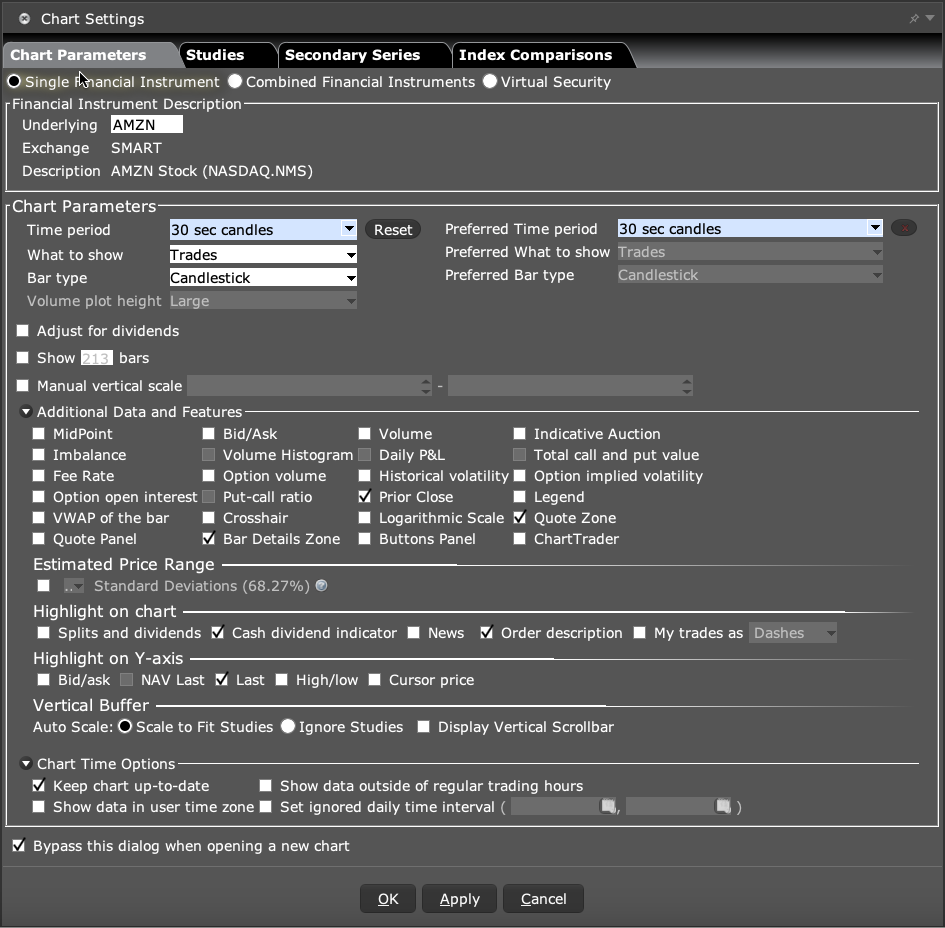
  1. 1 En el gráfico de TWS, abra Edit → Chart Parameters. Lea Show data in user time zone en Chart Time Options. Anote la zona del gráfico y la regla de zona horaria del registro de la aplicación; no suponga que coinciden.
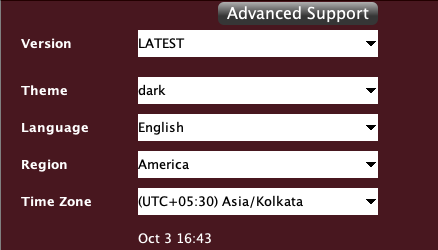
  2. 2 Para la hora del operador de TWS, revise More Options en la pantalla de inicio de sesión durante su próximo inicio de sesión planificado.
  3. 3 Compruebe si la solicitud de la API usa explícitamente una zona del mercado o UTC.
  4. 4 Convierta un único evento conocido a una zona de comparación común.
  5. 5 Tenga en cuenta los cambios de horario de verano al comparar fechas a lo largo del año.

Un ejemplo práctico

Un registro usa UTC mientras que un gráfico usa la hora local del mercado. El mismo evento mostrará dos horas distintas en el reloj. Elija un evento que pueda encontrar en ambos sitios y convierta su hora. Hágalo antes de medir un retraso. Una diferencia de una hora o de varias horas puede ser un desajuste de zonas, no un enrutamiento lento de órdenes. Anote también la fecha, porque los cambios de horario de verano pueden desplazar la diferencia.

Escenario ilustrativo, no un registro de una operación realizada durante esta revisión.

Referencia de pantalla

Panel More Options del inicio de sesión de TWS con Version, Region y Time Zone
Durante un inicio de sesión planificado, abra More Options y lea Time Zone. Este fragmento omite los campos de credenciales y la ruta personal de la carpeta de ajustes. La zona mostrada es un ejemplo, no una opción obligatoria. Captura realizada en TWS en modo paper el 3 de octubre de 2026. Abra la imagen para verla a tamaño completo.
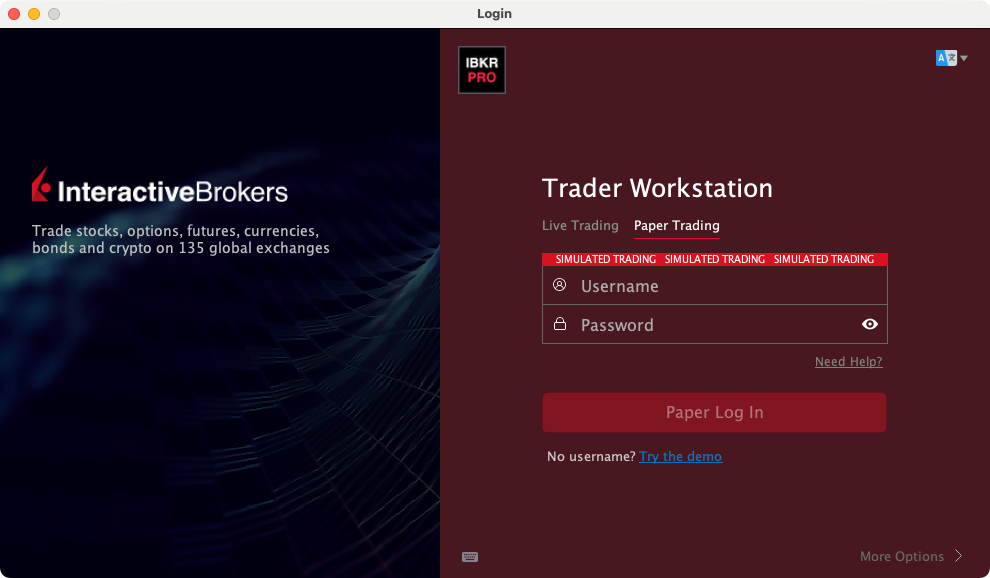
Inicio de sesión de TWS con Paper Trading seleccionado y ambos campos de credenciales vacíos
Elija el modo deseado antes de iniciar sesión. Es una pantalla de inicio de sesión normal y vacía, no un fallo de autenticación reproducido. Las credenciales se borraron antes de la captura. Captura realizada en TWS en modo paper el 3 de octubre de 2026. Abra la imagen para verla a tamaño completo.
Chart Parameters de TWS con los controles de periodo, tipo de datos, tipo de barra, volumen, VWAP y sesión
Compare primero Time period y What to show. Additional Data and Features contiene Volume y VWAP of the bar. Chart Time Options contiene los controles de horario extendido y de zona horaria del usuario. El cuadro de diálogo se cerró con Cancel; no se aplicó ningún ajuste. Captura realizada en TWS en modo paper el 3 de octubre de 2026. Abra la imagen para verla a tamaño completo.
Cómo confirmar el resultado El mismo evento debe coincidir tras la conversión, aunque las horas mostradas en el reloj sean distintas.

Error que debe evitar

No cambie los ajustes de sesión en mitad de una automatización activa solo para que una captura coincida.

Preguntas frecuentes

¿El reloj de mi ordenador es la única zona horaria implicada?

No. Los ajustes del bróker, del mercado, del gráfico y de la aplicación pueden ser distintos.

¿Una diferencia de una hora siempre significa latencia?

No. Revise primero las zonas horarias y las reglas del horario de verano.

Avisos financieros y de información

Aviso financiero

Estas guías explican software. Son educativas y no constituyen asesoramiento financiero, de inversión, fiscal ni jurídico. Ningún ejemplo es una sugerencia para comprar o vender un producto ni para usar una estrategia de trading. Operar puede hacer perder dinero, incluidos todos los fondos que se pongan en riesgo. Con margen, futuros, ventas en corto o algunas opciones, las pérdidas pueden superar los fondos iniciales. La automatización puede fallar, enviar órdenes duplicadas o actuar tarde. Los stops no garantizan una ejecución ni un precio. Revise sus órdenes y posiciones, y consulte a un profesional cualificado según sus propias necesidades. Las operaciones en simulado, los ejemplos y los resultados pasados no predicen resultados reales ni prometen un beneficio.

Aviso de información

Esta es una ayuda general basada en las fuentes y la fecha de revisión que se muestran en la página. Las pantallas, los ajustes, las comisiones, el acceso a datos y el soporte de los productos pueden cambiar o variar según la versión de la aplicación, la cuenta, el país y el bróker. El contenido puede contener errores o quedar desactualizado; no se garantiza su exactitud, integridad ni la continuidad del servicio. Consulte las instrucciones vigentes del bróker y de la aplicación antes de actuar. Las capturas de pantalla muestran dónde están los controles; no prueban que una prueba de orden haya sido correcta. Esta guía no sustituye los términos del bróker ni los avisos de riesgo. Las referencias a IBKR y TradingView identifican sus productos y no implican que respalden esta guía.

Divulgaciones de riesgo de IBKR · Límites del paper trading de IBKR · Orientación de la SEC sobre herramientas de inversión automatizadas

Ayuda de PickMyTrade · Orientación independiente para Trader Workstation y la integración de escritorio. Las imágenes de TWS muestran operativa en simulado. Otras aplicaciones se nombran en los pies de imagen. Los ajustes y la disponibilidad pueden variar según la versión y la cuenta.

Automatice las alertas de TradingView hacia Interactive Brokers

Ver la integración con IBKR