TradingView y PickMyTrade

Una prueba paper para la automatización de TradingView a IBKR

Respuesta rápida

Siga una señal paper desde el gráfico hasta el registro del broker. Compruebe primero la cuenta, el producto y el tamaño. Después revise la entrada, las salidas, los fills y cualquier orden que haya quedado abierta. Un icono de conexión en verde es solo una comprobación. Los fills en paper no predicen los fills en real.

Orientación educativa sobre software. Operar conlleva riesgos. Lea los avisos financieros y de información.

Paso a paso

  1. 1 Confirme Paper Trading en TWS y la cuenta prevista en la conexión de escritorio.
  2. 2 Revise el contrato, el tamaño y el modo de salida de la alerta generada.
  3. 3 Active un evento de prueba planificado con el método que admita la estrategia.
  4. 4 Compare la entrega de TradingView, la recepción en PickMyTrade y la aceptación y ejecución de la orden en TWS.
  5. 5 Compruebe la posición final y los stops o targets que queden antes de dar la prueba por completada.

Un ejemplo práctico

Antes de empezar, escriba un pequeño registro de la prueba: la cuenta paper, el producto completo, el tamaño, el tipo de entrada y las salidas esperadas. Tras una señal, añada la hora de la alerta, el resultado del receptor, el ID del broker y el estado final. Compare cada línea con el plan. Si la entrada llega pero falta el stop, la prueba no ha pasado. Si la aplicación recibe una alerta pero TWS no recibe ninguna orden, rastree esa brecha. El registro debe mostrar lo que ocurrió, no solo una captura de una conexión en verde.

Escenario ilustrativo, no un registro de una operación realizada durante esta revisión.

Referencia de pantalla

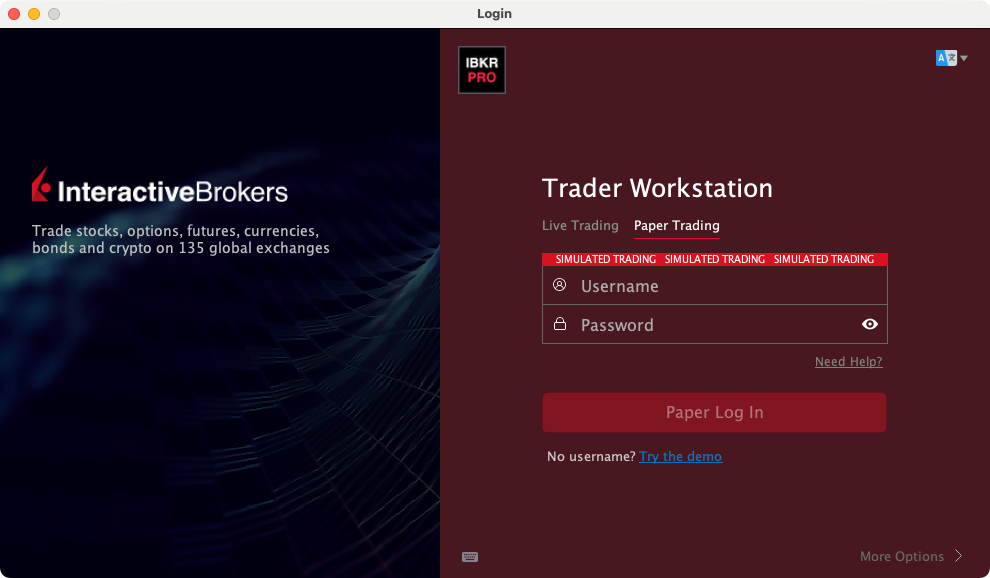
Inicio de sesión de TWS con Paper Trading seleccionado y ambos campos de credenciales vacíos
Elija el modo previsto antes de iniciar sesión. Es una pantalla de inicio de sesión vacía normal, no un fallo de autenticación reproducido. Las credenciales se borraron antes de la captura. Captura realizada en TWS en modo paper el 3 de octubre de 2026. Abra la imagen para verla a tamaño completo.
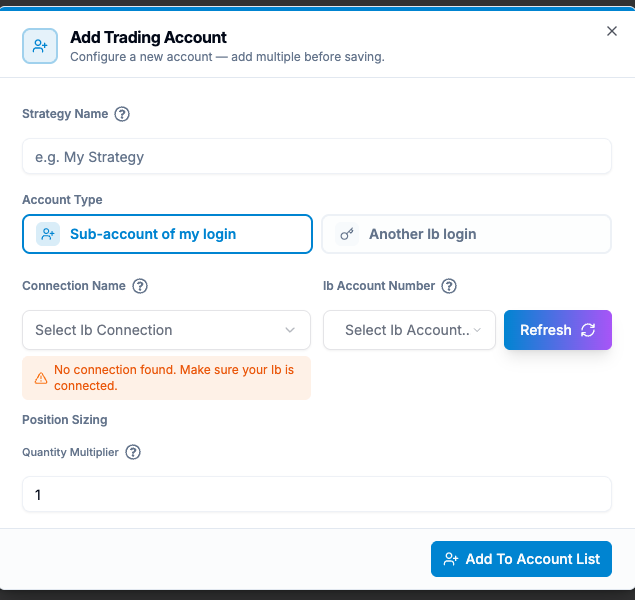
Formulario Add Trading Account de PickMyTrade con los campos de conexión, cuenta IB y Quantity Multiplier
Este formulario en blanco muestra la selección de cuenta y Quantity Multiplier, con valor 1. No Connection Found significa que todavía no se puede seleccionar la cuenta. No es la configuración guardada de una alerta existente. El formulario se cerró sin añadir ninguna cuenta. Captura realizada en PickMyTrade el 3 de octubre de 2026. Abra la imagen para verla a tamaño completo.
Opciones de estrategia de PickMyTrade: No SL/TP, Attach SL/TP to Orders y Multiple Exits
Estas tres tarjetas sin seleccionar muestran los modos de salida disponibles. Seleccione un modo solo después de comprobar cómo envía las salidas su script. No se creó ningún stop ni target en el broker. Captura realizada en PickMyTrade el 3 de octubre de 2026. Abra la imagen para verla a tamaño completo.
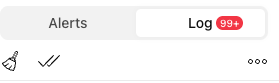
Barra lateral Alerts de TradingView con la pestaña Log seleccionada
Abra Alerts y luego Log para buscar el evento. Se excluyen las filas de eventos existentes, los nombres de alertas y los detalles de mensajes. La captura no demuestra el estado ni la entrega del webhook. No se borró ningún registro. Captura realizada en TradingView web el 3 de octubre de 2026. Abra la imagen para verla a tamaño completo.
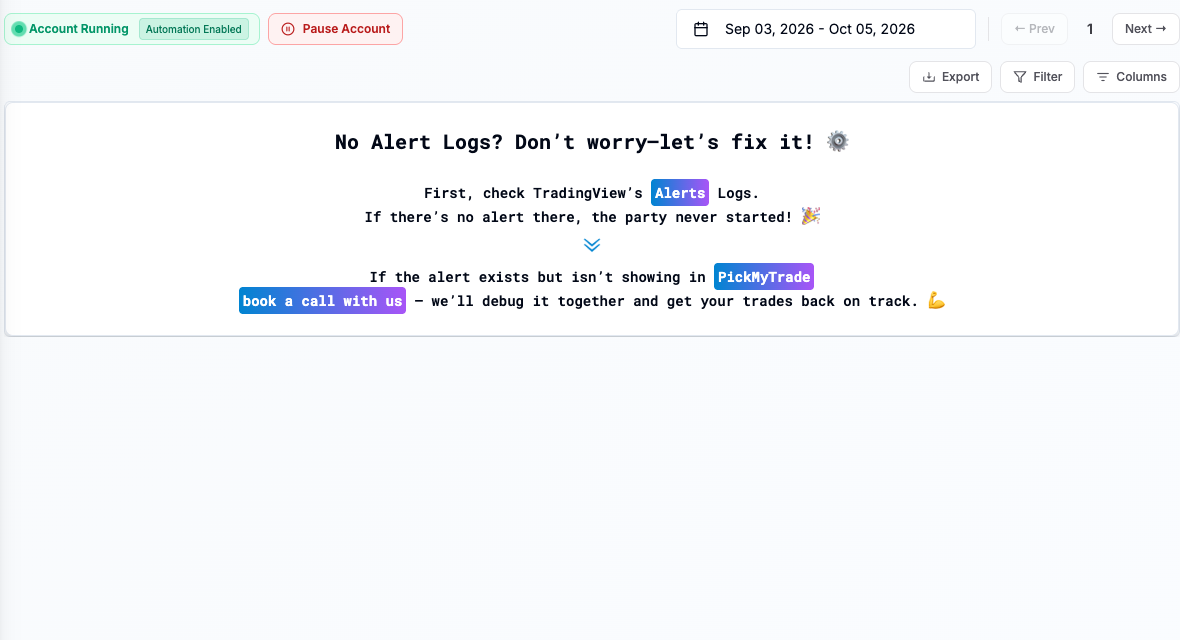
Página IB Alerts de PickMyTrade con filtros de fecha, columnas y una lista de alertas vacía
Account Running y Automation Enabled aparecen aunque esta cuenta no tiene conexión IB. No demuestran que el broker esté listo. Esta lista vacía no demuestra la recepción de ninguna alerta ni ningún resultado de procesamiento. Captura realizada en PickMyTrade el 3 de octubre de 2026. Abra la imagen para verla a tamaño completo.
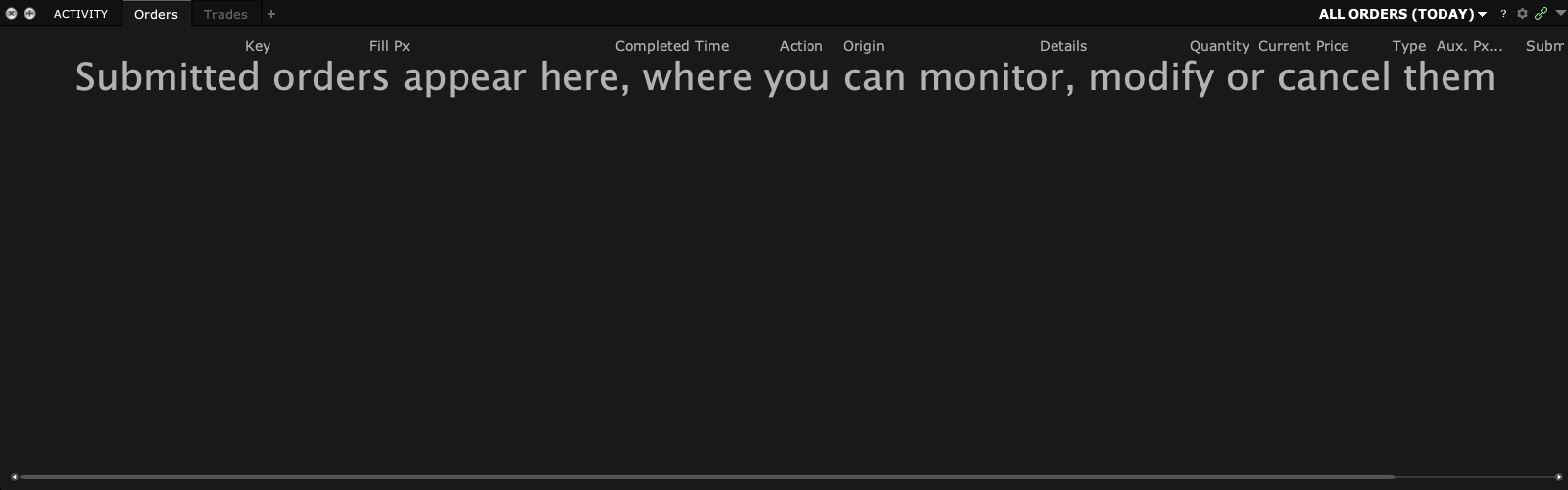
Panel Orders de Activity de TWS vacío y pestaña Trades
Use Orders para revisar el estado de las órdenes y Trades para revisar las ejecuciones. Esta vista paper vacía muestra la ubicación; no reproduce un rechazo ni demuestra un fill. Captura realizada en TWS en modo paper el 3 de octubre de 2026. Abra la imagen para verla a tamaño completo.
Cómo confirmar el resultado Conserve un registro de la hora del evento, la acción prevista, los ID de orden del broker, los fills y la posición final. Todas las etapas deben coincidir.

Error que debe evitar

No dé una prueba por buena solo porque llegó una notificación o porque un icono de conexión se puso en verde.

Preguntas frecuentes

¿Qué demuestra una prueba paper?

Puede comprobar el flujo configurado y el comportamiento observado en paper.

¿Garantiza fills ni disponibilidad en real?

No. La ejecución en real y las condiciones de operación necesitan su propia supervisión.

Avisos financieros y de información

Aviso financiero

Estas guías explican software. Son educativas y no constituyen asesoramiento financiero, de inversión, fiscal ni jurídico. Ningún ejemplo es una sugerencia para comprar o vender un producto ni para usar una estrategia de trading. Operar puede hacer perder dinero, incluidos todos los fondos que se pongan en riesgo. Con margen, futuros, ventas en corto o algunas opciones, las pérdidas pueden superar los fondos iniciales. La automatización puede fallar, enviar órdenes duplicadas o actuar tarde. Los stops no garantizan una ejecución ni un precio. Revise sus órdenes y posiciones, y consulte a un profesional cualificado según sus propias necesidades. Las operaciones en simulado, los ejemplos y los resultados pasados no predicen resultados reales ni prometen un beneficio.

Aviso de información

Esta es una ayuda general basada en las fuentes y la fecha de revisión que se muestran en la página. Las pantallas, los ajustes, las comisiones, el acceso a datos y el soporte de los productos pueden cambiar o variar según la versión de la aplicación, la cuenta, el país y el bróker. El contenido puede contener errores o quedar desactualizado; no se garantiza su exactitud, integridad ni la continuidad del servicio. Consulte las instrucciones vigentes del bróker y de la aplicación antes de actuar. Las capturas de pantalla muestran dónde están los controles; no prueban que una prueba de orden haya sido correcta. Esta guía no sustituye los términos del bróker ni los avisos de riesgo. Las referencias a IBKR y TradingView identifican sus productos y no implican que respalden esta guía.

Divulgaciones de riesgo de IBKR · Límites del paper trading de IBKR · Orientación de la SEC sobre herramientas de inversión automatizadas

Ayuda de PickMyTrade · Orientación independiente para Trader Workstation y la integración de escritorio. Las imágenes de TWS muestran operativa en simulado. Otras aplicaciones se nombran en los pies de imagen. Los ajustes y la disponibilidad pueden variar según la versión y la cuenta.

Automatice las alertas de TradingView hacia Interactive Brokers

Ver la integración con IBKR