
Identifique si TradingView envía las salidas o si PickMyTrade adjunta stops y targets en el lado del broker. Configure con cuidado el modo documentado. Mezclar instrucciones de salida independientes puede dejar órdenes de cierre duplicadas o inesperadas.
Orientación educativa sobre software. Operar conlleva riesgos. Lea los avisos financieros y de información.
Paso a paso
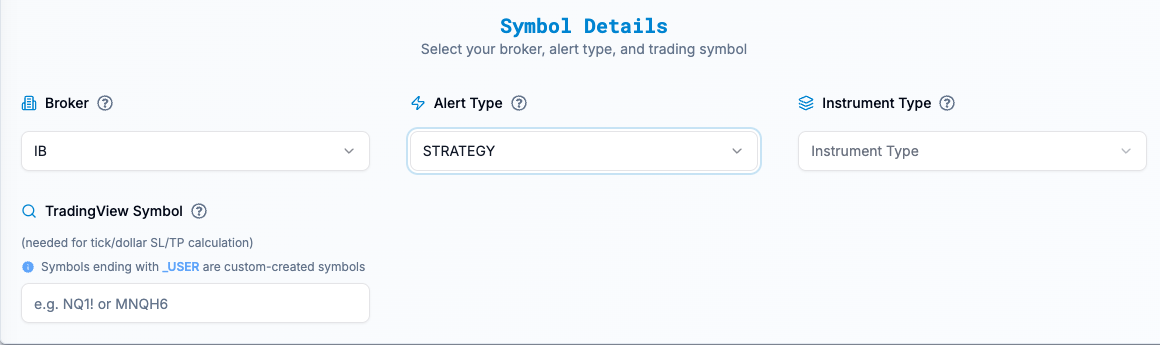
- 1 En PickMyTrade, seleccione IB y abra Generate Alert. Elija STRATEGY en Alert Type y confirme el Instrument Type. Ver captura de pantalla.
- 2 Compare No SL/TP, Attach SL/TP to Orders y Multiple Exits (TP1, TP2...). Elija el modo que coincida con la forma en que su script suministra las salidas. Ver captura de pantalla.
- 3 Revise la configuración generada y los valores de stop o target. Anote qué sistema envía cada instrucción de cierre. No suponga que una tarjeta de salida demuestra que existe un stop en el broker.
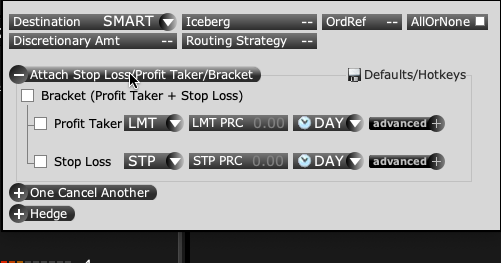
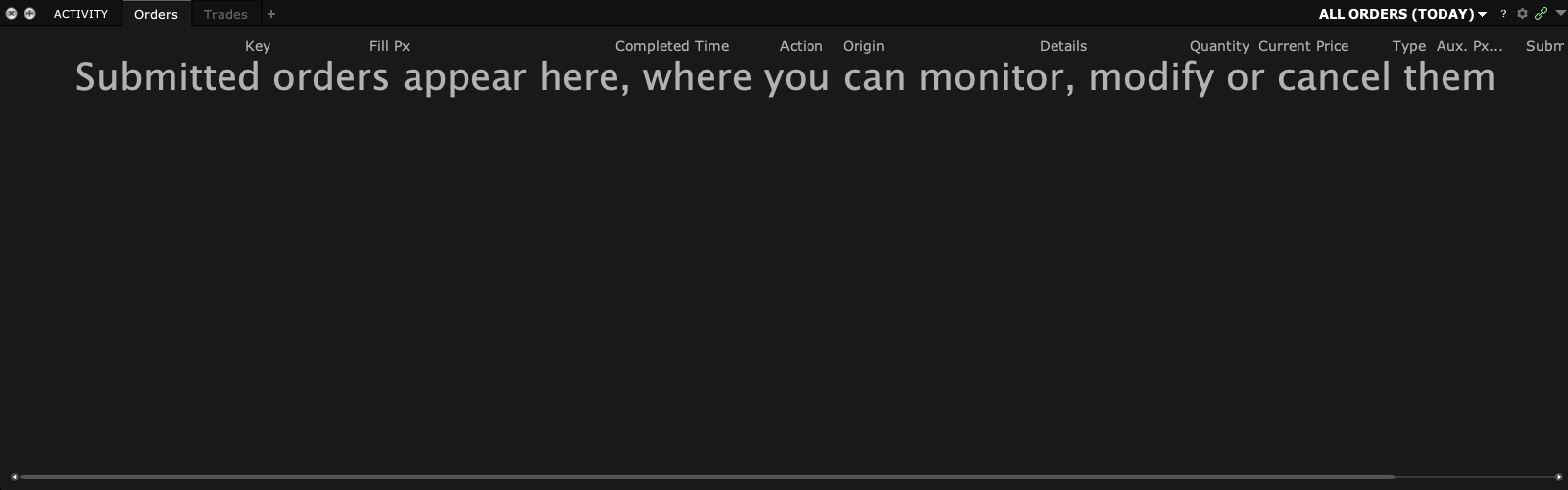
- 4 En una prueba paper, compare la orden de entrada de TWS y las órdenes hijas con el modo elegido. Ver captura de pantalla.
- 5 Tras una salida de prueba, compruebe la posición restante y las órdenes que sigan activas.
Un ejemplo práctico
Suponga que su gráfico envía tanto alertas de entrada como de salida, y que además pide a la aplicación que coloque un stop y un target. Necesita saber qué ocurre cuando cualquiera de las dos rutas cierra primero la operación. ¿Queda una salida activa? ¿La siguiente salida del gráfico sigue enviando un nuevo cierre? Siga el modo que documenta la aplicación y compruebe un ciclo paper completo. Empiece con un caso pequeño y planificado. Al final, lea la posición real y la lista de órdenes. Una posición vacía no demuestra que no quede esperando un stop antiguo.
Referencia de pantalla

Error que debe evitar
Preguntas frecuentes
¿Todos los modos adjuntan un stop?
No. Compruebe el modo documentado que seleccionó.
¿Puedo suponer que se admiten todas las combinaciones de salidas parciales?
No. Verifique las combinaciones que admite la aplicación actual y pruébelas.